- الگوی مشروبات الکلی
- مدیریت نمونه کارها چیست؟انواع و فرآیند
- بازار IPO اروپا به زندگی برمی گردد ، آیا می تواند دوام داشته باشد؟
- صندوق های سرمایه گذاری توضیح داده شده است
- ASC 606: اندازه گیری تعهدات عملکرد با گذشت زمان
- آمار جمعیتی و اجتماعی
- راهنمای اصلی مشارکتها
- تست سهام < SPAN> تست های تست سهام
- مزایای سرمایه گذاری در صندوق بازار پول چیست؟
- گوه هایی که راه دیگر را می شکنند: چگونه دیگران را از دست بدهند

آخرین مطالب
امکانات وب


نمودارهای پایگاه داده به صورت گرافیکی ساختار پایگاه داده و روابط بین اشیاء پایگاه داده را نشان می دهند. شما می توانید یک نمودار برای یک منبع داده ، یک طرح یا یک جدول ایجاد کنید. برای ایجاد روابط بین اشیاء پایگاه داده ، استفاده از کلیدهای اولیه و خارجی را در نظر بگیرید.
ویدیوی زیر یک مرور کلی از نمودارها در Datagrip ارائه می دهد.
می توانید نمودارهای تولید شده را در دو قالب ذخیره کنید: UML و PNG. فرمت UML یک قالب داخلی است که به طور خاص برای DataGrip ساخته شده است. توسط سایر محصولات پشتیبانی نمی شود. اگر می خواهید نمودار ایجاد شده را به اشتراک بگذارید ، استفاده از PNG را در نظر بگیرید.
همچنین ، می توانید برنامه های اعدام را بسازید. برنامه اجرای مجموعه ای از مراحل است که برای دسترسی به داده ها در یک پایگاه داده استفاده شده است. DataGrip از دو نوع برنامه اجرای پشتیبانی می کند:
برنامه توضیح: نتیجه در یک قالب درخت و جدول مختلط در یک برگه برنامه اختصاصی نشان داده شده است. می توانید بر روی نماد نمایش تجسم () کلیک کنید تا نمودار ایجاد شود که اجرای پرس و جو را تجسم کند.
توضیح برنامه (خام): نتیجه در قالب جدول نشان داده شده است.
نمودار را تابه و زوم کنید
برای تابه و زوم نمودار ، از صفحه لمسی ، میله های پیمایش یا چرخ ماوس برای پیمایش عمودی و چرخ تغییر + ماوس برای پیمایش افقی استفاده کنید. همچنین می توانید از چرخ شیفت + ماوس برای بزرگنمایی استفاده کنید.
برای استفاده از ابزار ذره بین ، کلید alt را فشار داده و نشانگر ماوس خود را بر روی مناطق مورد نظر نمودار شناور کنید. از چرخ ماوس برای بزرگنمایی بیشتر منطقه نمودار در ابزار ذره بین استفاده کنید.
یک نمودار برای یک شیء پایگاه داده ایجاد کنید
در Database Explorer (مشاهده | ویندوز ابزار | پایگاه داده اکسپلورر) ، روی یک شیء پایگاه داده راست کلیک کرده و نمودارها را انتخاب کنید |تجسم را نشان دهید.
یک طرح پرس و جو بسازید
بر روی یک عبارت SQL راست کلیک کرده و برنامه توضیح را انتخاب کنید.
به طور پیش فرض ، نمایش درخت پرس و جو را در صفحه طرح مشاهده می کنید. برای دیدن برنامه پرس و جو ، روی نمایش تجسم کلیک کنید ، یا Ctrl+Alt+Shift+U را فشار دهید.
نظرات ستون را فعال کنید
نمودار ایجاد کنید. برای کسب اطلاعات بیشتر در مورد تولید نمودار ، به یک نمودار برای یک شیء پایگاه داده مراجعه کنید.
روی دکمه نظرات () کلیک کنید.
رنگ ها را در اشیاء نمودار بمالید
در Database Explorer (مشاهده | ویندوز ابزار | Database Explorer) ، روی یک شی کلیک راست کرده و ابزار را انتخاب کنید |تنظیمات رنگ….
یک رنگ را انتخاب کرده و روی OK کلیک کنید.
نمودارها را در قالب UML ذخیره کنید
این فرمت UML یک قالب داخلی است که فقط توسط DataGrip پشتیبانی می شود.
روی یک نمودار راست کلیک کرده و به نمودار صادرات حرکت کنید |صادرات به پرونده |ایده . uml.
برای باز کردن نمودار ذخیره شده ، پرونده UML را به ویرایشگر بکشید.
نمودارها را در قالب PNG ذخیره کنید
بر روی یک نمودار راست کلیک کرده و Export Diagram را انتخاب کنید |صادرات به تصویر.
نمودار را تجزیه و تحلیل کنید
گروه اکشن Analyze Graph به شما امکان می دهد تا نمودار را به روش های مختلفی مانند انجام خوشه بندی خودکار ، اندازه گیری مرکزیت گره ، چرخه جستجو ، مسیر فیلتر بین دو گره و غیره تجزیه و تحلیل کنید.
مسیرهای فیلتر بین دو گره
بیشتر اوقات ، نمودارهای تولید شده بزرگ و پیچیده هستند. به طور معمول ، شما می خواهید فقط روی قسمت خاص نمودار تمرکز کنید. DataGrip به شما امکان می دهد مسیرها را بین دو عنصر نمودار فیلتر کنید.
در ویرایشگر Diagram ، دو گره را انتخاب کنید که می خواهید روی آن تمرکز کنید و بر روی یکی از آنها راست کلیک کنید تا منوی زمینه باز شود.
از منوی زمینه ، Analyze Graph را انتخاب کنید |روی مسیرهای بین دو گره تمرکز کنید.
اگر می خواهید نه تنها فقط روی دو گره تمرکز کنید ، بلکه در مورد چگونگی اتصال گره انتخاب شده با همسایگان خود ، از منوی زمینه گزینه Focus on Node را انتخاب کنید.
در گفتگو که باز می شود ، در صورت لزوم گزینه های اضافی را انتخاب کنید و روی Find کلیک کنید.

DataGrip اتصالات مرتبط با گره های انتخاب شده را نشان می دهد.
اندازه گیری محوریت نمودار
می توانید از این عمل برای شناسایی گره های مهم موجود در نمودار استفاده کنید.
در ویرایشگر نمودار ، روی هر نقطه از ویرایشگر راست کلیک کنید تا منوی زمینه را باز کنید.
از منوی زمینه ، Analyze Graph را انتخاب کنید |اندازه گیری مرکزیت.
در گفتگو که باز می شود ، در صورت لزوم گزینه های اضافی را انتخاب کنید و روی اندازه گیری کلیک کنید.
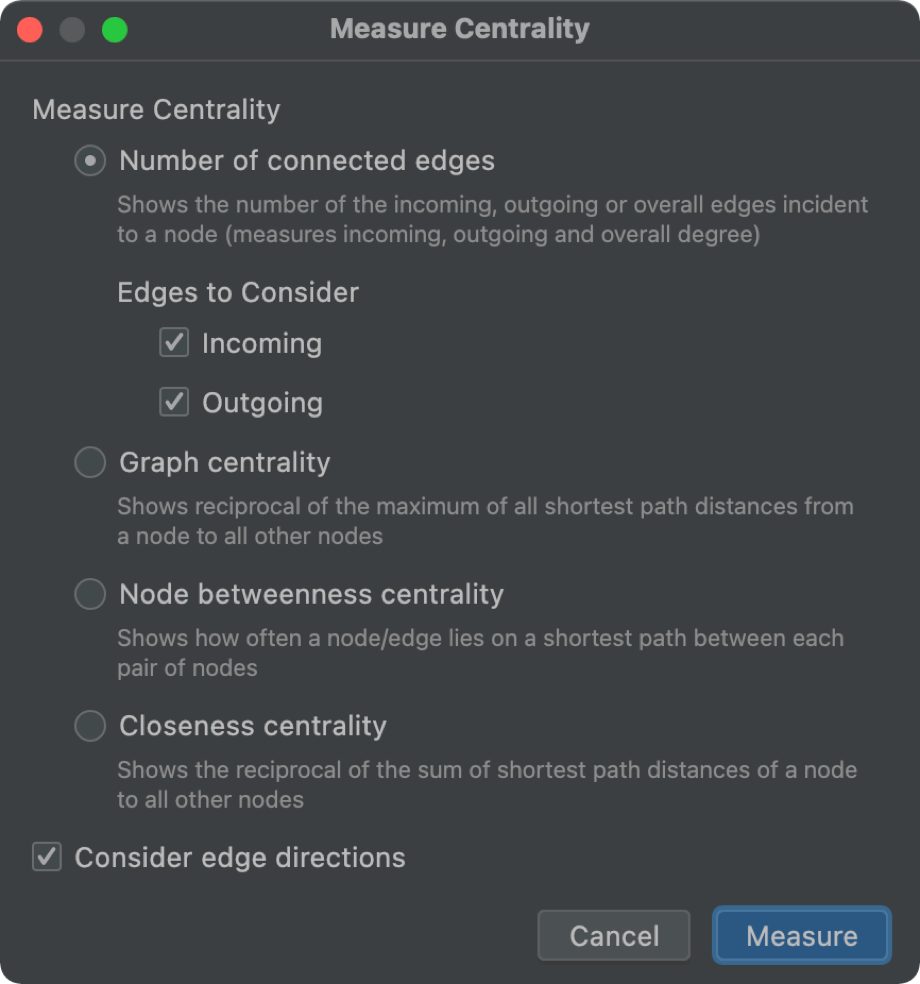
گره "اهمیت" از طریق مقدار کسری از 0. 0 تا 1. 0 اندازه گیری بیان شده است و ابتدا درخشان ترین انتخاب گره باید ابتدا مورد بررسی قرار گیرد.
برای لغو اقدامات ، Ctrl+Z را فشار دهید.
تنظیمات پیکربندی نمودار
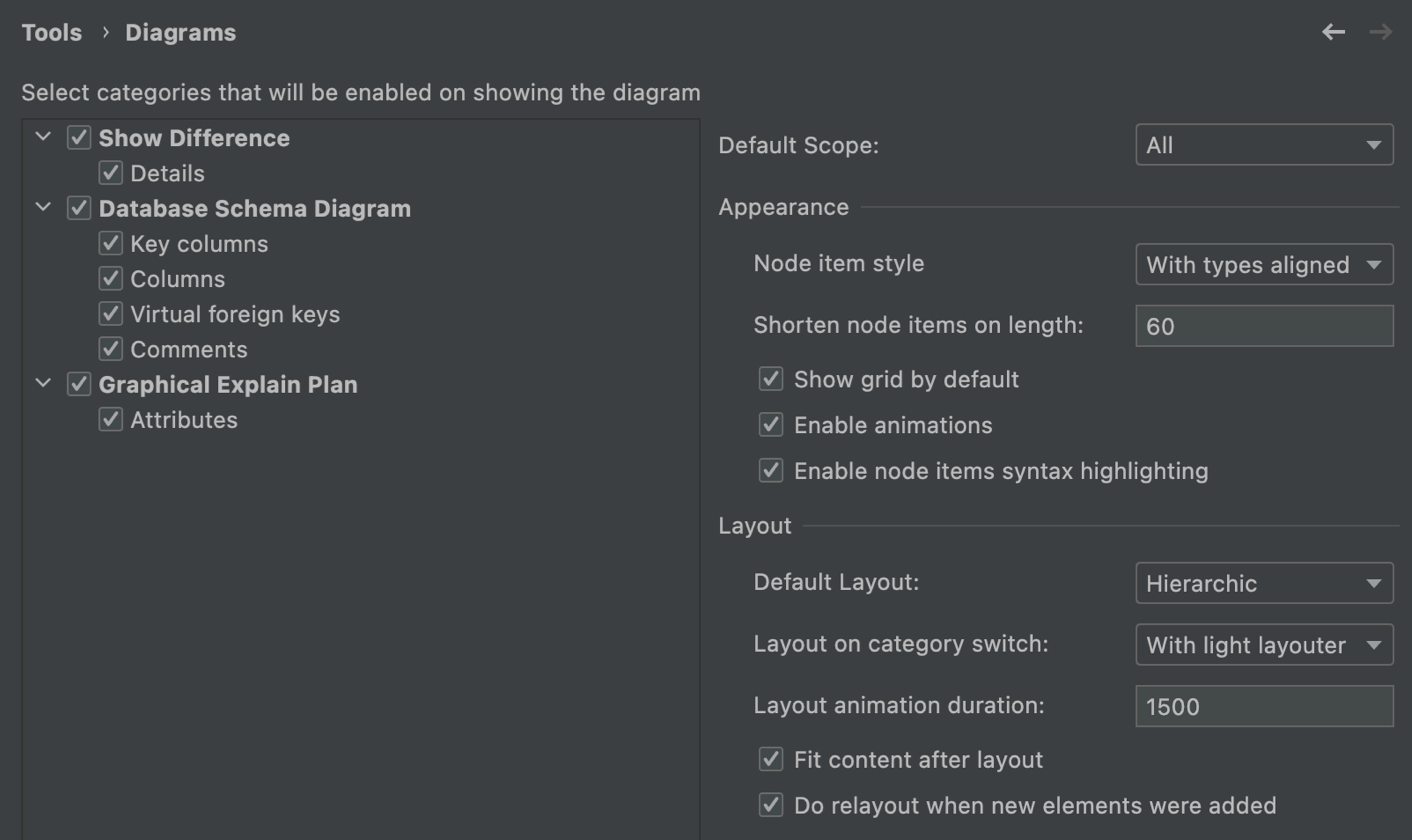
برای پیکربندی تنظیمات پیش فرض دید و طرح برای نمودارها ، تنظیمات را با فشار دادن Ctrl+Alt+S باز کرده و به ابزارها بروید |نمودارها
تغییر رنگ یک لینک
تنظیمات را با فشار دادن ctrl+alt+s باز کرده و به ویرایشگر بروید |طرح رنگ |نمودارها
بر روی لبه ها کلیک کنید // Edge Generalization.
روی Color Picker در نزدیکی کادر پیش زمینه کلیک کنید.
صفحه محتوای
کادر انتخاب را در کنار عناصری که در نمودارها نشان داده شده اند انتخاب کنید.
اگر این کادر انتخاب انتخاب شود ، تمام جزئیات مشخص شده عناصر در نمودار کلاس UML برای تجدید نظر نشان داده می شود. اگر این کادر انتخاب انتخاب نشده باشد ، فقط عناصر گره در نمودار گنجانده می شوند.
نمودار طرحواره دیتابیس
برای اینکه ستون های کلید اصلی هنگام باز شدن یک نمودار نشان داده شوند ، این کادر را انتخاب کنید.
هنگام مشاهده نمودار در ویرایشگر ، از نوار ابزار برای نشان دادن یا پنهان کردن ستون های مربوطه استفاده کنید.
برای ستون های غیر از ستون های اصلی اصلی هنگام باز شدن نمودار ، این کادر انتخاب را انتخاب کنید.
هنگام مشاهده نمودار در ویرایشگر ، از نوار ابزار برای نشان دادن یا پنهان کردن ستون های مربوطه استفاده کنید.
طرح توضیح گرافیکی

نمایش ویژگی های پرس و جو را در نقشه پرس و جو نشان می دهد. این ویژگی ها می توانند تعدادی ردیف ، نام فهرست یا هر اطلاعات اضافی دیگر در مورد پرس و جو باشند.
کنترل
طرح مورد نظر را از لیست طرح پیش فرض انتخاب کنید. عناصر گره در نمودارهای تازه ایجاد شده با توجه به طرح انتخاب شده ترتیب داده می شوند.
SCOPE را از لیست دامنه پیش فرض انتخاب کنید. مشخص کردن دامنه به شما کمک می کند تا از نمایش در نمودار سلسله مراتب غیر ضروری خودداری کنید. می توانید دامنه های پروژه خود را در صفحه Scopes از گفتگوی تنظیمات تنظیمات تنظیم کنید.
متناسب با محتوا پس از طرح
اگر این کادر انتخاب انتخاب شود ، پس از استفاده از طرح انتخاب شده در منوی زمینه نمودار ، تمام عناصر نمودار تغییر اندازه می شوند تا در منطقه نمودار فعلی قرار گیرند. در نمودار ، از دکمه نوار ابزار استفاده کنید.
هنگام افزودن عناصر جدید ، رله را انجام دهید
اگر این کادر انتخاب انتخاب شود ، طرح نمودار پس از افزودن عناصر جدید به طور خودکار انجام می شود.
بازار رمزارزها...
ما را در سایت بازار رمزارزها دنبال می کنید
برچسب :
نویسنده : محمود کیانوش
بازدید : <-PostHit->
