- الگوی مشروبات الکلی
- مدیریت نمونه کارها چیست؟انواع و فرآیند
- بازار IPO اروپا به زندگی برمی گردد ، آیا می تواند دوام داشته باشد؟
- صندوق های سرمایه گذاری توضیح داده شده است
- ASC 606: اندازه گیری تعهدات عملکرد با گذشت زمان
- آمار جمعیتی و اجتماعی
- راهنمای اصلی مشارکتها
- تست سهام < SPAN> تست های تست سهام
- مزایای سرمایه گذاری در صندوق بازار پول چیست؟
- گوه هایی که راه دیگر را می شکنند: چگونه دیگران را از دست بدهند

آخرین مطالب
امکانات وب


در Pivottables ، می توانید از توابع خلاصه در زمینه های ارزش برای ترکیب مقادیر از داده های منبع اصلی استفاده کنید. اگر توابع خلاصه و محاسبات سفارشی نتیجه ای را که می خواهید ارائه نمی دهند ، می توانید فرمول های خود را در زمینه های محاسبه شده و موارد محاسبه شده ایجاد کنید. به عنوان مثال ، می توانید یک مورد محاسبه شده را با فرمول کمیسیون فروش اضافه کنید که می تواند برای هر منطقه متفاوت باشد. Pivottable سپس به طور خودکار شامل کمیسیون در زیرنویس ها و جمع های بزرگ می شود.
روش دیگر برای محاسبه استفاده از اقدامات در Power Pivot است که شما با استفاده از فرمول تجزیه و تحلیل داده ها (DAX) ایجاد می کنید. برای اطلاعات بیشتر ، به ایجاد یک اندازه گیری در Power Pivot مراجعه کنید.
Pivottables راه های محاسبه داده ها را ارائه می دهد. در مورد روشهای محاسبه موجود ، چگونگی تأثیر محاسبات توسط نوع داده های منبع و نحوه استفاده از فرمول ها در Pivottables و Pivotcharts اطلاعات کسب کنید.
برای محاسبه مقادیر در یک pivottable ، می توانید از هر نوع یا همه نوع روشهای محاسبه استفاده کنید:
توابع خلاصه در ارزش داده ها در منطقه مقادیر داده های منبع اصلی را در pivottable خلاصه می کند. به عنوان مثال ، داده های منبع زیر:
Pivottables و Pivotcharts زیر را تولید می کند. اگر یک pivotchart از داده ها در یک pivottable ایجاد کنید ، مقادیر موجود در آن pivotchart محاسبات موجود در گزارش pivottable مرتبط را منعکس می کند.
در Pivottable ، قسمت ستون ماه موارد مارس و آوریل را فراهم می کند. منطقه Row Field وسایل شمال ، جنوب ، شرق و غرب را فراهم می کند. مقدار در تقاطع ستون آوریل و North Row ، کل درآمد فروش از سوابق موجود در داده های منبع است که دارای مقادیر ماه آوریل و منطقه از شمال هستند.
در یک Pivotchart ، منطقه منطقه ممکن است یک زمینه طبقه بندی باشد که به عنوان دسته بندی های شمالی ، جنوبی ، شرق و غرب را نشان می دهد. قسمت ماه می تواند یک زمینه سری باشد که موارد مارس ، آوریل و ماه مه را به عنوان سریال که در افسانه نشان داده شده است نشان می دهد. یک قسمت ارزش به نام مبلغ فروش می تواند حاوی نشانگرهای داده باشد که کل درآمد در هر منطقه را برای هر ماه نشان می دهد. به عنوان مثال ، یک نشانگر داده ، با موقعیت خود در محور عمودی (ارزش) ، کل فروش ماه آوریل در منطقه شمالی را نشان می دهد.
برای محاسبه قسمت های مقدار ، توابع خلاصه زیر برای انواع داده های منبع به جز داده های منبع پردازش تحلیلی آنلاین (OLAP) در دسترس است.
مجموع مقادیراین عملکرد پیش فرض برای داده های عددی است.
تعداد مقادیر داده. عملکرد خلاصه شمارش همان عملکرد CUSTA کار می کند. تعداد عملکرد پیش فرض داده های غیر از اعداد است.
میانگین مقادیر
بزرگترین ارزش
کوچکترین مقدار
محصول مقادیر.
تعداد مقادیر داده که تعداد آنهاست. عملکرد خلاصه تعداد شماره همان عملکرد شمارش کار می کند.
برآوردی از انحراف استاندارد یک جمعیت ، که در آن نمونه زیر مجموعه ای از کل جمعیت است.
انحراف استاندارد از یک جمعیت ، که در آن جمعیت تمام داده هایی است که باید خلاصه شود.
برآورد واریانس یک جمعیت ، که در آن نمونه زیر مجموعه ای از کل جمعیت است.
واریانس یک جمعیت ، که در آن جمعیت تمام داده هایی است که باید خلاصه شود.
محاسبات سفارشی یک محاسبه سفارشی مقادیر را بر اساس سایر موارد یا سلولهای موجود در منطقه داده نشان می دهد. به عنوان مثال ، شما می توانید مقادیر را در جمع داده های فروش به عنوان درصدی از فروش مارس یا به عنوان کل در حال اجرا از موارد موجود در ماه ماه نمایش دهید.
توابع زیر برای محاسبات سفارشی در قسمتهای ارزش در دسترس است.
مقداری را که در قسمت وارد شده است نشان می دهد.
مقادیر را به عنوان درصدی از کل کل مقادیر یا نقاط داده در گزارش نشان می دهد.
از کل ستون
تمام مقادیر موجود در هر ستون یا سری را به عنوان درصدی از کل ستون یا سری نمایش می دهد.
مقدار را در هر ردیف یا دسته به عنوان درصدی از کل برای ردیف یا گروه نشان می دهد.
مقادیر را به عنوان درصد از مقدار مورد پایه در قسمت پایه نمایش می دهد.
در کل ردیف والدین
مقادیر را به شرح زیر محاسبه می کند:
(مقدار مورد برای مورد) / (مقدار مورد والدین در ردیف ها)
در کل ستون والدین
مقادیر را به شرح زیر محاسبه می کند:
(مقدار مورد برای مورد) / (مقدار مورد والدین در ستون ها)
٪ از کل والدین
مقادیر را به شرح زیر محاسبه می کند:
(مقدار مورد برای مورد) / (مقدار مورد والدین قسمت پایه انتخاب شده)
مقادیر را به عنوان تفاوت از مقدار مورد پایه در قسمت پایه نشان می دهد.
مقادیر را به عنوان درصد اختلاف از مقدار مورد پایه در قسمت پایه نشان می دهد.
در کل در
مقدار موارد پی در پی در قسمت پایه را به عنوان کل در حال اجرا نشان می دهد.
در کل در کل در
مقدار موارد پی در پی در قسمت پایه را که به عنوان یک درصد در حال اجرا به عنوان یک درصد نمایش داده می شود ، محاسبه می کند.
رتبه کوچکترین تا بزرگترین
رتبه مقادیر منتخب را در یک قسمت خاص نشان می دهد و کوچکترین مورد در این زمینه را به عنوان 1 نشان می دهد و هر مقدار بزرگتر دارای درجه بالاتر خواهد بود.
رتبه بزرگترین تا کوچکترین
رتبه مقادیر منتخب را در یک قسمت خاص نشان می دهد و بزرگترین مورد در این زمینه را به عنوان 1 نشان می دهد و هر مقدار کوچکتر دارای رتبه بالاتری خواهد بود.
مقادیر را به شرح زیر محاسبه می کند:
(.
فرمول ها اگر توابع خلاصه و محاسبات سفارشی نتیجه ای را که می خواهید ارائه نمی دهند ، می توانید فرمول های خود را در زمینه های محاسبه شده و موارد محاسبه شده ایجاد کنید. به عنوان مثال ، می توانید یک مورد محاسبه شده را با فرمول کمیسیون فروش اضافه کنید که می تواند برای هر منطقه متفاوت باشد. این گزارش به طور خودکار شامل کمیسیون در زیرنویس ها و جمع های بزرگ است.
محاسبات و گزینه هایی که در یک گزارش موجود است بستگی به این دارد که آیا داده های منبع از یک پایگاه داده OLAP یا یک منبع داده غیر ALAP تهیه شده اند.
محاسبات مبتنی بر داده های منبع OLAP برای Pivottables که از مکعب های OLAP ایجاد می شوند ، مقادیر خلاصه شده قبل از نمایش اکسل بر روی سرور OLAP محاسبه می شوند. شما نمی توانید نحوه محاسبه این مقادیر از پیش محاسبه شده در pivottable را تغییر دهید. به عنوان مثال ، شما نمی توانید عملکرد خلاصه ای را که برای محاسبه قسمت های داده یا زیرنویس استفاده می شود ، تغییر دهید ، یا زمینه های محاسبه شده یا موارد محاسبه شده را اضافه کنید.
همچنین ، اگر سرور OLAP زمینه های محاسبه شده ، معروف به اعضای محاسبه شده را ارائه دهد ، این زمینه ها را در لیست قسمت های pivottable مشاهده خواهید کرد. همچنین می توانید هر زمینه محاسبه شده و موارد محاسبه شده را که توسط ماکروها ایجاد شده اند که در Visual Basic برای برنامه ها (VBA) نوشته شده و در کتاب کار خود ذخیره شده اند ، مشاهده کنید ، اما شما قادر به تغییر این زمینه ها یا موارد نخواهید بود. اگر به انواع محاسبات اضافی احتیاج دارید ، با مدیر پایگاه داده OLAP خود تماس بگیرید.
برای داده های منبع OLAP ، می توانید مقادیر موارد پنهان را هنگام محاسبه زیرنویس ها و کل های بزرگ درج یا حذف کنید.
محاسبات مبتنی بر داده های منبع غیر ALAP در Pivottables که بر اساس انواع دیگر داده های خارجی یا در داده های برگه انجام می شود ، اکسل از عملکرد خلاصه جمع برای محاسبه قسمتهای ارزش که حاوی داده های عددی است ، و عملکرد خلاصه شمارش برای محاسبه زمینه های داده حاوی استفاده می کند. متنبرای تجزیه و تحلیل بیشتر و سفارشی کردن داده های خود می توانید یک عملکرد خلاصه متفاوت مانند میانگین ، حداکثر یا دقیقه را انتخاب کنید. همچنین می توانید با ایجاد یک قسمت محاسبه شده یا یک مورد محاسبه شده در یک قسمت ، فرمول های خود را ایجاد کنید که از عناصر گزارش یا سایر داده های برگه استفاده می کنند.
شما می توانید فرمول هایی را فقط در گزارش هایی که مبتنی بر داده های منبع غیر ALAP است ، ایجاد کنید. شما نمی توانید از فرمول هایی در گزارش هایی که مبتنی بر یک پایگاه داده OLAP هستند استفاده کنید. هنگامی که از فرمول ها در Pivottables استفاده می کنید ، باید در مورد قوانین نحوی فرمول زیر و رفتار فرمول زیر بدانید:
عناصر فرمول pivottable در فرمول هایی که برای زمینه های محاسبه شده و موارد محاسبه شده ایجاد می کنید ، می توانید از اپراتورها و عبارات همانطور که در سایر فرمول های کاربرگ انجام می دهید استفاده کنید. شما می توانید از ثابت استفاده کرده و به داده های گزارش مراجعه کنید ، اما نمی توانید از منابع سلولی یا نام های تعریف شده استفاده کنید. شما نمی توانید از توابع برگه ای استفاده کنید که به منابع سلول یا نام های تعریف شده به عنوان آرگومان نیاز دارند و نمی توانید از توابع آرایه استفاده کنید.
نام های فیلد و موارد اکسل از نام های فیلد و موارد برای شناسایی عناصر یک گزارش در فرمول های شما استفاده می کند. در مثال زیر ، داده های موجود در محدوده C3: C9 از لبنیات نام فیلد استفاده می کند. یک مورد محاسبه شده در قسمت نوع که تخمین می زند فروش یک محصول جدید بر اساس فروش لبنیات می تواند از فرمولی مانند = لبنیات * 115 ٪ استفاده کند.
توجه: در یک pivotchart ، نام فیلد در لیست فیلد pivottable نمایش داده می شود و نام موارد را می توان در هر لیست کشویی فیلد مشاهده کرد. این نام ها را با مواردی که در نکات نمودار مشاهده می کنید اشتباه نگیرید ، که به جای آن ، نام سری و داده ها را منعکس می کنند.
فرمول ها بر روی جمع جمع می شوند ، نه فرمول های سوابق فردی برای زمینه های محاسبه شده بر روی جمع داده های اساسی برای هر زمینه در فرمول کار می کنند. به عنوان مثال ، فرمول میدان محاسبه شده = فروش * 1. 2 مبلغ فروش برای هر نوع و منطقه را 1. 2 ضرب می کند. هر فروش فردی را با 1. 2 ضرب نمی کند و سپس مبالغ ضرب شده را جمع می کند.
فرمول موارد محاسبه شده بر روی سوابق فردی کار می کند. به عنوان مثال ، فرمول مورد محاسبه شده = لبنیات *115 ٪ هر یک از فروش های انفرادی لبنیات را 115 ٪ ضرب می کند ، پس از آن مبالغ ضرب شده در منطقه مقادیر خلاصه می شود.
فضاها ، اعداد و نمادها در نام به نام که شامل بیش از یک قسمت است ، زمینه ها به هر ترتیب می توانند باشند. در مثال بالا ، سلولهای C6: D6 می توانند "آوریل شمالی" یا "شمال آوریل" باشند. از علامت های نقل قول واحد در اطراف نام هایی استفاده کنید که بیش از یک کلمه هستند یا شامل اعداد یا نمادها هستند.
فرمول های جمع نمی توانند به کل (مانند ، کل مارس ، کل آوریل و کل بزرگ در مثال) اشاره کنند.
نام فیلد در منابع موردی شما می توانید نام فیلد را در یک مورد درج کنید. نام مورد باید در براکت های مربعی باشد - به عنوان مثال ، منطقه [شمال]. برای جلوگیری از #نام از این قالب استفاده می کنید؟خطاها هنگامی که دو مورد در دو قسمت مختلف در یک گزارش دارای همین نام هستند. به عنوان مثال ، اگر یک گزارش دارای کالای به نام گوشت در قسمت نوع و کالای دیگری به نام گوشت در قسمت دسته بندی باشد ، می توانید از #NAME جلوگیری کنید؟خطاها با مراجعه به مواردی به عنوان نوع [گوشت] و دسته [گوشت].
با مراجعه به موارد از طریق موقعیت می توانید به صورت موقعیت آن در گزارش به عنوان طبقه بندی شده و نمایش داده شده به یک مورد مراجعه کنید. نوع [1] لبنیات است ، و نوع [2] غذاهای دریایی است. موردی که از این طریق به آن اشاره شده است می تواند هر زمان که موقعیت های موارد تغییر کند یا موارد مختلف نمایش داده شود یا پنهان شود ، تغییر کند. موارد پنهان در این فهرست شمرده نمی شوند.
برای مراجعه به موارد می توانید از موقعیت های نسبی استفاده کنید. موقعیت ها نسبت به مورد محاسبه شده حاوی فرمول تعیین می شوند. اگر جنوب منطقه فعلی باشد ، منطقه [-1] شمالی است. اگر شمال منطقه فعلی باشد ، منطقه [1+] در جنوب است. به عنوان مثال ، یک مورد محاسبه شده می تواند از فرمول = منطقه [-1] * 3 ٪ استفاده کند. اگر موقعیتی که می دهید قبل از اولین مورد یا بعد از آخرین مورد در قسمت باشد ، فرمول منجر به #REF می شود! خطا
برای استفاده از فرمول ها در یک pivotchart ، فرمول هایی را در Pivottable مرتبط ایجاد می کنید ، جایی که می توانید مقادیر فردی را که داده های خود را تشکیل می دهند ، مشاهده کنید ، و سپس می توانید نتایج را به صورت گرافیکی در Pivotchart مشاهده کنید.
به عنوان مثال ، Pivotchart زیر فروش هر فروشنده در هر منطقه را نشان می دهد:
برای دیدن اینکه اگر 10 درصد افزایش داشته باشد ، فروش به نظر می رسد ، می توانید یک زمینه محاسبه شده را در pivottable مرتبط ایجاد کنید که از فرمولی مانند = فروش * 110 ٪ استفاده می کند.
نتیجه بلافاصله در Pivotchart ظاهر می شود ، همانطور که در نمودار زیر نشان داده شده است:
برای دیدن یک نشانگر داده جداگانه برای فروش در منطقه شمالی منهای هزینه حمل و نقل 8 درصد ، می توانید یک مورد محاسبه شده را در زمینه منطقه با فرمولی مانند North - (شمال * 8 ٪) ایجاد کنید.
نمودار حاصل به این شکل است:
با این حال ، یک مورد محاسبه شده که در قسمت فروشنده ایجاد می شود ، به عنوان یک سری نمایش داده شده در افسانه ظاهر می شود و در نمودار به عنوان یک نقطه داده در هر گروه ظاهر می شود.
نکته مهم: شما نمی توانید فرمول هایی را در یک pivottable ایجاد کنید که به منبع داده پردازش تحلیلی آنلاین (OLAP) متصل است.
قبل از شروع ، تصمیم بگیرید که آیا می خواهید یک قسمت محاسبه شده یا یک مورد محاسبه شده در یک قسمت. هنگامی که می خواهید از داده های یک قسمت دیگر در فرمول خود استفاده کنید ، از یک قسمت محاسبه شده استفاده کنید. هنگامی که می خواهید فرمول شما از داده های یک یا چند مورد خاص در یک قسمت استفاده کند ، از یک مورد محاسبه شده استفاده کنید.
برای موارد محاسبه شده ، می توانید سلول های مختلف فرمول را بر اساس سلول وارد کنید. به عنوان مثال ، اگر یک مورد محاسبه شده به نام Orangecounty دارای فرمول = پرتقال * . 25 در تمام ماه ها باشد ، می توانید فرمول را به = پرتقال * . 5 برای ژوئن ، ژوئیه و آگوست تغییر دهید.
اگر چندین مورد یا فرمول محاسبه شده دارید ، می توانید ترتیب محاسبه را تنظیم کنید.
یک میدان محاسبه شده اضافه کنید
روی pivottable کلیک کنید.
این ابزارهای PivotTable را نشان می دهد و زبانه های Analyze و Design را اضافه می کند.
در برگه Analyze ، در گروه محاسبات ، روی زمینه ها ، موارد و مجموعه ها کلیک کنید و سپس روی قسمت محاسبه شده کلیک کنید.
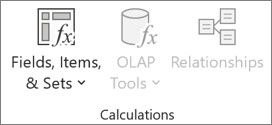
در کادر نام ، یک نام را برای قسمت تایپ کنید.
در کادر فرمول ، فرمول قسمت را وارد کنید.
برای استفاده از داده های موجود از یک قسمت دیگر در فرمول ، روی قسمت موجود در کادر Fields کلیک کرده و سپس روی Insert Field کلیک کنید. به عنوان مثال ، برای محاسبه یک کمیسیون 15 ٪ در مورد هر ارزش در زمینه فروش ، می توانید = 15 ٪ فروش را وارد کنید.
یک مورد محاسبه شده را به یک قسمت اضافه کنید
روی pivottable کلیک کنید.
این ابزارهای PivotTable را نشان می دهد و زبانه های Analyze و Design را اضافه می کند.
اگر موارد موجود در این زمینه گروه بندی شده اند ، در برگه Analyze ، در گروه گروه ، روی Ungroup کلیک کنید.
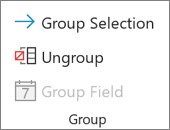
روی فیلدی که می خواهید مورد محاسبه شده را اضافه کنید ، کلیک کنید.
در برگه Analyze ، در گروه محاسبات ، روی زمینه ها ، موارد و مجموعه ها کلیک کنید و سپس روی مورد محاسبه شده کلیک کنید.
در کادر نام ، یک نام را برای مورد محاسبه شده تایپ کنید.
در کادر فرمول ، فرمول مورد را وارد کنید.
برای استفاده از داده های مورد از یک مورد در فرمول ، روی مورد موجود در لیست موارد کلیک کرده و سپس روی درج مورد کلیک کنید (مورد باید از همان قسمت مورد محاسبه شده باشد).
برای موارد محاسبه شده ، فرمول های مختلف را به صورت سلول وارد کنید
روی سلول کلیک کنید که می خواهید فرمول را تغییر دهید.
برای تغییر فرمول برای چندین سلول ، CTRL را نگه دارید و روی سلولهای اضافی کلیک کنید.
در نوار فرمول ، تغییرات را در فرمول تایپ کنید.
ترتیب محاسبه را برای چندین مورد یا فرمول های محاسبه شده تنظیم کنید
روی pivottable کلیک کنید.
این ابزارهای PivotTable را نشان می دهد و زبانه های Analyze و Design را اضافه می کند.
در برگه Analyze ، در گروه محاسبات ، روی زمینه ها ، موارد و مجموعه ها کلیک کنید و سپس روی Solve Order کلیک کنید.
روی یک فرمول کلیک کنید ، و سپس روی Move Up یا Move Down کلیک کنید.
تا زمانی که فرمول ها به ترتیبی که می خواهید محاسبه شوند، ادامه دهید.
شما می توانید لیستی از تمام فرمول هایی که در PivotTable فعلی استفاده می شود را نمایش دهید.
روی pivottable کلیک کنید.
این ابزارهای PivotTable را نشان می دهد و زبانه های Analyze و Design را اضافه می کند.
در تب Analyze، در گروه Calculations، روی Fields, Items, & Sets کلیک کنید و سپس روی List Formulas کلیک کنید.
قبل از اینکه یک فرمول را ویرایش کنید، تعیین کنید که آیا آن فرمول در یک فیلد محاسبه شده است یا یک آیتم محاسبه شده. اگر فرمول در یک آیتم محاسبه شده است، همچنین تعیین کنید که آیا فرمول تنها فرمول مورد محاسبه شده است یا خیر.
برای آیتم های محاسبه شده، می توانید فرمول های فردی را برای سلول های خاص یک آیتم محاسبه شده ویرایش کنید. به عنوان مثال، اگر یک مورد محاسبه شده به نام OrangeCalc دارای فرمول = Oranges * 0. 25 در تمام ماه ها باشد، می توانید فرمول را به =Oranges *. 5 برای ژوئن، ژوئیه و آگوست تغییر دهید.
تعیین کنید که آیا یک فرمول در یک فیلد محاسبه شده است یا یک آیتم محاسبه شده
روی pivottable کلیک کنید.
این ابزارهای PivotTable را نشان می دهد و زبانه های Analyze و Design را اضافه می کند.
در تب Analyze، در گروه Calculations، روی Fields, Items, & Sets کلیک کنید و سپس روی List Formulas کلیک کنید.
در فهرست فرمول ها، فرمولی را که می خواهید تغییر دهید، در فهرست فیلد محاسبه شده یا مورد محاسبه شده پیدا کنید.
هنگامی که چندین فرمول برای یک آیتم محاسبه شده وجود دارد، فرمول پیش فرضی که در هنگام ایجاد آیتم وارد شده است، نام مورد محاسبه شده را در ستون B دارد. برای فرمول های اضافی برای یک آیتم محاسبه شده، ستون B شامل نام آیتم محاسبه شده و نام های آن است. موارد متقاطع
به عنوان مثال، ممکن است یک فرمول پیش فرض برای یک آیتم محاسبه شده به نام MyItem داشته باشید، و فرمول دیگری برای این مورد به عنوان MyItem January Sales مشخص شده است. در PivotTable، این فرمول را در سلول Sales برای ردیف MyItem و ستون ژانویه پیدا خواهید کرد.
با استفاده از یکی از روش های ویرایش زیر ادامه دهید.
فرمول فیلد محاسبه شده را ویرایش کنید
روی pivottable کلیک کنید.
این ابزارهای PivotTable را نشان می دهد و زبانه های Analyze و Design را اضافه می کند.
در برگه Analyze ، در گروه محاسبات ، روی زمینه ها ، موارد و مجموعه ها کلیک کنید و سپس روی قسمت محاسبه شده کلیک کنید.
در کادر نام، فیلد محاسبه شده ای را که می خواهید فرمول آن را تغییر دهید، انتخاب کنید.
در کادر Formula، فرمول را ویرایش کنید.
روی Modify کلیک کنید.
یک فرمول واحد را برای یک مورد محاسبه شده ویرایش کنید
روی فیلدی که حاوی مورد محاسبه شده است کلیک کنید.
در برگه Analyze ، در گروه محاسبات ، روی زمینه ها ، موارد و مجموعه ها کلیک کنید و سپس روی مورد محاسبه شده کلیک کنید.
در کادر نام، مورد محاسبه شده را انتخاب کنید.
در کادر Formula، فرمول را ویرایش کنید.
روی Modify کلیک کنید.
یک فرمول فردی را برای یک سلول خاص از یک مورد محاسبه شده ویرایش کنید
روی سلول کلیک کنید که می خواهید فرمول را تغییر دهید.
برای تغییر فرمول برای چندین سلول ، CTRL را نگه دارید و روی سلولهای اضافی کلیک کنید.
در نوار فرمول ، تغییرات را در فرمول تایپ کنید.
نکته: اگر چندین مورد یا فرمول محاسبه شده دارید ، می توانید ترتیب محاسبه را تنظیم کنید. برای اطلاعات بیشتر ، به تنظیم ترتیب محاسبه برای موارد مختلف یا فرمول های محاسبه شده مراجعه کنید.
توجه: حذف فرمول pivottable آن را به طور دائم از بین می برد. اگر نمی خواهید یک فرمول را به طور دائم حذف کنید ، می توانید با کشیدن آن از Pivottable ، زمینه یا مورد را به جای آن مخفی کنید.
تعیین کنید که آیا فرمول در یک قسمت محاسبه شده است یا یک مورد محاسبه شده.
زمینه های محاسبه شده در لیست قسمت pivottable ظاهر می شوند. موارد محاسبه شده به عنوان موارد موجود در زمینه های دیگر ظاهر می شوند.
یکی از موارد زیر را انجام دهید:
برای حذف یک قسمت محاسبه شده ، در هر نقطه از pivottable کلیک کنید.
برای حذف یک مورد محاسبه شده ، در pivottable ، روی فیلدی که حاوی موردی است که می خواهید حذف کنید ، کلیک کنید.
این ابزارهای PivotTable را نشان می دهد و زبانه های Analyze و Design را اضافه می کند.
در برگه Analyze ، در گروه محاسبات ، روی زمینه ها ، موارد و مجموعه ها کلیک کنید و سپس روی قسمت محاسبه شده یا مورد محاسبه شده کلیک کنید.
در کادر نام ، فیلد یا موردی را که می خواهید حذف کنید انتخاب کنید.
روی حذف کلیک کنید.
برای خلاصه کردن مقادیر در یک pivottable در اکسل برای وب ، می توانید از توابع خلاصه مانند جمع ، تعداد و متوسط استفاده کنید. تابع جمع به طور پیش فرض برای مقادیر عددی در قسمت های ارزش استفاده می شود. شما می توانید یک pivottable را بر اساس منبع داده OLAP مشاهده و ویرایش کنید ، اما نمی توانید یکی از آنها را در Excel برای وب ایجاد کنید.
در اینجا نحوه انتخاب یک عملکرد خلاصه متفاوت آورده شده است:
Click anywhere on the PivotTable, and then select PivotTable>لیست فیلدهمچنین می توانید روی Pivottable راست کلیک کرده و سپس لیست Field Field را انتخاب کنید.
در لیست Pivottable Fields ، در زیر مقادیر ، روی فلش کنار قسمت Value کلیک کنید.
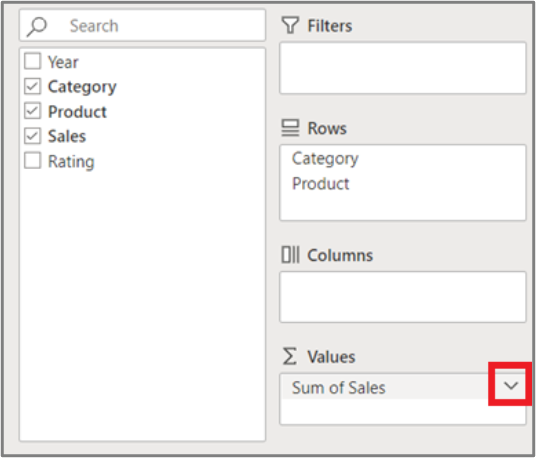
بر روی تنظیمات Field Value کلیک کنید.
عملکرد خلاصه مورد نظر خود را انتخاب کرده و سپس بر روی OK کلیک کنید.
توجه: توابع خلاصه در Pivottables که مبتنی بر داده های منبع پردازش تحلیلی آنلاین (OLAP) هستند ، در دسترس نیستند.
از این عملکرد خلاصه استفاده کنید
برای محاسبه
مجموع مقادیراین به طور پیش فرض برای زمینه های ارزش که دارای مقادیر عددی هستند استفاده می شود.
تعداد ارزشهای غیر خالی. عملکرد خلاصه شمارش همان عملکرد CUSTA کار می کند. شمارش به طور پیش فرض برای زمینه های ارزش که دارای مقادیر غیر طبیعی یا خالی هستند استفاده می شود.
میانگین مقادیر
بزرگترین ارزش
کوچکترین مقدار
محصول مقادیر.
تعداد مقادیری که حاوی اعداد هستند (نه همان تعداد ، که شامل مقادیر غیر خالی نیست).
برآوردی از انحراف استاندارد یک جمعیت ، که در آن نمونه زیر مجموعه ای از کل جمعیت است.
انحراف استاندارد از یک جمعیت ، که در آن جمعیت تمام داده هایی است که باید خلاصه شود.
برآورد واریانس یک جمعیت ، که در آن نمونه زیر مجموعه ای از کل جمعیت است.
واریانس یک جمعیت ، که در آن جمعیت تمام داده هایی است که باید خلاصه شود.
به کمک بیشتری نیاز دارید؟
شما همیشه می توانید از یک متخصص در جامعه فناوری اکسل سؤال کنید یا در جامعه پاسخ ها پشتیبانی کنید.< Pan> محصول مقادیر.
بازار رمزارزها...
ما را در سایت بازار رمزارزها دنبال می کنید
برچسب :
نویسنده : محمود کیانوش
بازدید : <-PostHit->
