- الگوی مشروبات الکلی
- مدیریت نمونه کارها چیست؟انواع و فرآیند
- بازار IPO اروپا به زندگی برمی گردد ، آیا می تواند دوام داشته باشد؟
- صندوق های سرمایه گذاری توضیح داده شده است
- ASC 606: اندازه گیری تعهدات عملکرد با گذشت زمان
- آمار جمعیتی و اجتماعی
- راهنمای اصلی مشارکتها
- تست سهام < SPAN> تست های تست سهام
- مزایای سرمایه گذاری در صندوق بازار پول چیست؟
- گوه هایی که راه دیگر را می شکنند: چگونه دیگران را از دست بدهند

آخرین مطالب
امکانات وب


پنجره Trend برای نمایش نتایج / ردیابی است. این یک سند اختیاری است. حذف یک پنجره روند بر نتایج پروژه SYSCAD تأثیر نمی گذارد.
یک پنجره روند ابزاری بسیار مفید است زیرا به کاربر امکان می دهد:
- شاخص های کلیدی عملکرد را برای یک پروژه قابل مشاهده در یک پنجره داشته باشید.
- متغیرهای مختلف را از هر برگه جریان در یک پروژه پیگیری کنید.
- متغیرهای منتخب از نظر گرافیکی.
- در یک پروژه حالت پایدار ، مقادیر موجود در پنجره Trend به عنوان تابعی از تعداد تکرارها نمایش داده می شود. بنابراین کاربر ممکن است با حرکت راه حل به سمت همگرایی ، چگونگی تغییر متغیرها در سراسر پروژه را مشاهده کند.
- در یک پروژه پویا ، مقادیر موجود در پنجره روند به عنوان تابعی از زمان تغییر می کند. بنابراین کاربر ممکن است داده های تاریخی را برای برچسب ها مشاهده کند ، به عنوان مثال چگونه سطح یک مخزن به عنوان تابعی از زمان تغییر می کند.
- متغیرهای روند از کنترلرهای PID SYSCAD با استفاده از پنجره کنترل (یا پنجره Trend با گزینه کنترلر برای ساخت 137 و قبل از آن). این یک افزودنی به پنجره Trend Normal است و در پنجره Controls توضیح داده شده است.
هنگامی که کاربر یک پروژه جدید را شروع می کند ، Syscad به طور خودکار یک پنجره روند اضافه می کند. کاربر ممکن است ویندوزهای روند بیشتری را به پروژه اضافه کند ، لطفاً برای کسب اطلاعات یک پنجره روند جدید را باز کنید. پنجره Trend با یک پرونده پسوند TRN در یک پرونده در پروژه ذخیره می شود. کاربر می تواند با استفاده از پنجره Explorer به ویندوز روند حرکت کند.
برای توصیف دستورات منو و دکمه های نوار ابزار برای پنجره Trend به دستورات Trend مراجعه کنید. این دستورات پیمایش ، بزرگنمایی در خارج ، گزینه های مختلف و غیره را توصیف می کند.
پیوندهای ویدیویی: ویدیوی زیر به شما نشان می دهد که چگونه می توانید برچسب ها را به پنجره Trend اضافه کنید و چگونه یک برچسب را طی کنید: Trend Windows Video
یک پنجره روند به دو نمای تقسیم می شود. نیمه بالا نمای خط روند را نشان می دهد. نیمه پایین شامل لیستی از برچسب ها است که نمای لیست روند نامیده می شود. اندازه این دو نمای ممکن است با حرکت دادن نوار شکاف به سمت بالا و پایین (نوار خاکستری افقی بین منظره) تنظیم شود. نمونه ای از یک پنجره روند در زیر نشان داده شده است:
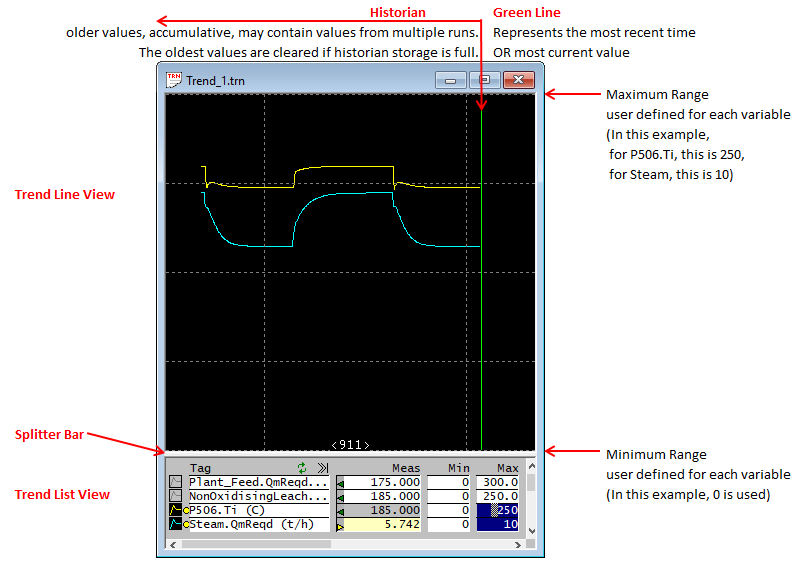
- خط سبز عمودی نشان دهنده جدیدترین زمان (پروژه پویا) یا جدیدترین مقدار (پروژه حالت پایدار) است. برای حرکت به پایان زمان ، یعنی اطمینان حاصل کنید که جدیدترین مقدار در پنجره Trend نمایش داده می شود.
- هر متغیر می تواند دامنه متفاوتی داشته باشد ، دامنه متغیر متناسب با منطقه کامل طرح خواهد بود.
- اگر خط روند روشن شود ، متغیر را به مورخ اضافه می کند. با این حال ، اگر کاربر به صورت دستی "رکورد در مورخ" را خاموش کند ، خطوط روند به یاد نمی آورند ، اگر در نمای خط روند حرکت یا زوم کنید ، خطوط روند از بین می روند.
- اگر مورخ روشن باشد ، مقادیر جدیدی به پرونده مورخ اضافه می شود تا زمانی که پر شود ، یک پرونده جدید ایجاد می شود. SYSCAD فقط تعداد مشخصی از پرونده های مورخ را نگه می دارد ، پرونده های قدیمی تر از بین می روند تا جایی برای موارد جدید ایجاد شود. در نتیجه ، کاربر فقط ممکن است به مقادیر اخیر در این روند دسترسی پیدا کند.
گزینه های کلیک ماوس و عناوین ستون مشاهده لیست روند در زیر توضیح داده شده است. برای کسب اطلاعات در مورد دستورات پنجره Trend ، لطفاً به بخش SYSCAD - دستورات Trend مراجعه کنید.
یک پنجره روند جدید را باز کنید
برای باز کردن یک پنجره روند جدید ، از یکی از دستورات زیر استفاده کنید:
هر یک از این روش ها یک پنجره روند جدید "Trend_xx. t" را باز می کنند.
- این دستور فقط در صورت باز بودن یک پروژه SYSCAD در دسترس است.
- در صورت حل یا اجرای SYSCAD ، این دستور در دسترس نیست.
- در ساخت 136 یا قبل از آن ، کاربر می تواند این را از دستور منوی File نیز انتخاب کند.
- در ساخت 139 و بعد از آن ، هنگامی که پروژه ذخیره می شود ، پنجره های روند در پوشه docstrend ذخیره می شوند.
نمای خط روند
این نمای بالای نوار شکاف است. از آن برای نمایش گرافیکی روندهای پیکربندی شده در نمای لیست روند استفاده می شود. کاربر ممکن است اطلاعات بیشتری را در مورد خطوط روند همانطور که در زیر مورد بحث قرار گرفته است ، مشاهده کند:
در حال تغییر اطلاعات در طول یک خط روند
هنگامی که مکان نما را در پنجره Trend حرکت می دهید ، اطلاعات نمایش داده شده در پنجره پاپ آپ به عنوان تابعی از زمان (پروژه پویا) یا تعداد تکرارها (پروژه حالت پایدار) تغییر می کند.
این به کاربر اجازه می دهد تا مقادیر برچسب ها را برای مدت زمان حل پروژه مشاهده کند.
کلیک ماوس چپ
اگر کاربر دکمه ماوس دست چپ را نگه داشته باشد ، اطلاعات نمایش داده شده در پنجره پاپ آپ برای خط روند نزدیک به مکان نما است. از آنجا که کاربر مکان نما را در نمای خط روند حرکت می دهد ، مکان نما ممکن است بین خطوط روند حرکت کند و از این رو اطلاعات را برای برچسب های مختلف نمایش دهد.
تغییر + کلیک ماوس سمت چپ
اگر کاربر کلید را نگه داشته و دکمه ماوس دست چپ را نگه داشته باشد ، اطلاعات نمایش داده شده در پنجره Pop Up برای خط روند نزدیک به مکان نما است. از آنجا که کاربر مکان نما را در نمای خط روند حرکت می دهد ، مکان نما همیشه با برچسب اصلی باقی می ماند.
یک خط روند را پیکربندی کنید
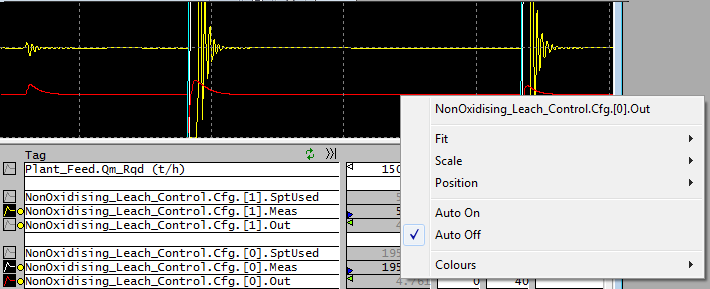
برای ایجاد تغییرات در یک خط روند یا نمای خط روند ، روی یک خط روند راست کلیک راست کرده و لیست پاپ آپ زیر نمایش داده می شود:
- مقدار اول برچسب خط روند است. اگر کاربر روی این برچسب کلیک کند ، پنجره دسترسی این واحد نمایش داده می شود.
- 3 قسمت بعدی به کاربر اجازه می دهد تا موقعیت خط روند انتخاب شده را در نمای خط روند تنظیم کند.
- در صورت انتخاب خودکار ، خط روند در نمای خط روند متمرکز شده است.
- رنگ ها به کاربر اجازه می دهد تا رنگ خط روند انتخاب شده یا رنگ پس زمینه نمای خط روند یا خطوط شبکه را تغییر دهد.
بزرگنمایی به یک منطقه انتخاب شده
کاربر ممکن است با کلیک بر روی هر دو طرف منطقه مورد علاقه ، بخش منتخب این روند را بزرگنمایی کند. سپس پنجره به منطقه بین دو مکان بزرگنمایی می شود. نمایشگر مدت زمان در پنجره Trend به اختلاف زمان بین دو نقطه تبدیل می شود.
نمای لیست روند
نیمه پایین پنجره Trend نمای لیست روند است. این برای وارد کردن برچسب های انتخاب شده کاربر برای مشاهده استفاده می شود. مقادیر هر تکرار به روز می شوند. در صورت لزوم ، این مقادیر با روشن کردن گزینه خط روند می توانند در نمای خط روند روند کار را انجام دهند. گزینه های مختلف پیکربندی در بخش های زیر شرح داده شده است:
مشاهده یک برچسب
برچسب: اضافه کردن برچسب
روش توصیه شده برای اضافه کردن یک برچسب به لیست Vend View با "ارسال به روند" یا با استفاده از "کپی و چسباندن" است. کاربر همچنین ممکن است نام برچسب و واحد مهندسی را در ستون TAG تایپ کند. لطفاً توجه داشته باشید که واحد تبدیل مهندسی حساس به مورد است.
- برای باز کردن پنجره دسترسی ، روی یک نماد گرافیکی در پنجره گرافیک کلیک راست کنید.
- با کلیک راست با کلیک راست ، یک متغیر را در پنجره دسترسی انتخاب کنید تا منوی پاپ آپ را مطرح کنید ، "Send to Trend" را انتخاب کنید تا آن را به پنجره Trend اضافه کنید.
- هنگام استفاده از "Send to Trend" ، متغیر به اولین پنجره Trend که اخیراً دسترسی دارد ، در اولین خط موجود در زیر ردیف انتخاب شده اضافه می شود. بنابراین اگر می خواهید متغیر را به یک خط خاص در یک پنجره روند خاص اضافه کنید ، ابتدا پنجره Trend Trend مورد نظر را باز کنید ، سلول را که متغیر روند باید در آن قرار دارد ، برجسته کنید ، سپس به پنجره دسترسی بروید و متغیر را برای ارسال به Trend انتخاب کنید.
- از طرف دیگر ، با کلیک چپ ، یک متغیر را در پنجره Access انتخاب کنید ، برای کپی کردن فشار دهید ، به نمای لیست روند تغییر دهید ، یک ردیف خالی را برجسته کرده و برای چسباندن فشار دهید.
- برچسب های متعدد را می توان با کلیک و کشیدن یا در ساخت 139 یا بعد از آن کپی کرد ، Shift را نگه دارید و با استفاده از کلیدهای فلش در پنجره Access. برای چسباندن چندین برچسب ، اطمینان حاصل کنید که حداقل تعداد معادل ردیف ها در پنجره Trend برجسته شده اند.
اگر برچسب معتبر باشد ، مقدار فعلی و دامنه های پیش فرض آن نشان داده می شود. اگر ورودی برچسب پیدا نشود ، پیام در پنجره پیام ظاهر می شود.
اندازه گیری: این مقدار فعلی برچسب را نشان می دهد. مقدار اندازه گیری شده به طور مداوم به روز می شود زیرا تغییرات بدون در نظر گرفتن وضعیت خط مورخ و روند روند رخ می دهد. اما اگر ورودی در حالت ویرایش باشد ، مقدار اندازه گیری شده به روز نمی شود.
نکته:اگر مقدار قابل تغییر توسط کاربر باشد ، که توسط یک قسمت جعبه سفید نشان داده شده است ، کاربر ممکن است مقدار را در پنجره Trend تغییر دهد.
MIN: حداقل مقدار در نمای خط روند را برای آن برچسب نشان می دهد. اگر مقدار زیر حداقل باشد ، خط روند در پایین نمای خط روند ترسیم می شود.
حداکثر: حداکثر مقدار در نمای خط روند را برای آن برچسب نشان می دهد. اگر مقدار بالاتر از حداکثر باشد ، خط روند در بالای نمای خط روند ترسیم می شود.
توضیحات: توضیحات برچسب در اینجا قرار داده شده است. این قسمت همچنین برای برچسب های پرونده درایور استفاده می شود.
توجه: هنگامی که اطلاعات از پنجره Trend کپی می شود ، توضیحات کپی نمی شوند. یعنی توضیحات فقط در نمای لیست روند برای نمایش اهداف موجود است و با داده های مدل همراه نیست.
نماد Comport: (به عنوان مثال:) یک نشانگر برچسب درایور. فقط در صورت استفاده از رانندگان در دسترس است.(برای اطلاعات بیشتر ، به Syscad Marshal مراجعه کنید - برچسب های راننده مارشال Trending Sscad.)
نظر عمومی:اگر مقادیر پنجره روند یا خطوط روند به هر دلیلی تازه نشود ، اقدامات زیر ممکن است مشکل را برطرف کند:
- برای اتصال مجدد و تازه کردن همه برچسب ها ، روی دکمه Refresh کلیک کنید. یا
- بر روی دکمه Scroll to End کلیک کنید تا پنجره خط Trend را مجبور کنید تا از مورخ و رنگ آمیزی درخواست کنید.
هنگامی که پنجره Trend تازه شد ، پنجره Trend اطلاعات مورخ را درخواست می کند. یک کادر گفتگوی کوچک در پایین سمت چپ پنجره اصلی ظاهر می شود و پیشرفت درخواست ها را به مورخ نشان می دهد.
عرض ستون: کشیدن نوار جداسازی ستون با ماوس می تواند عرض ستون را تغییر دهد.(مشابه تغییر اندازه ستون در سایر برنامه های عملکرد ویندوز.)
توضیحات متن ممکن است به جای یک برچسب با قرار دادن یک "در ابتدای قسمت ، وارد شود.
فعال یا غیرفعال کردن یک خط روند
یک ماوس دست چپ با کلیک بر روی جعبه مربع کوچک در سمت چپ برچسب ، خط روند را روشن یا خاموش می کند. یک خط رنگی کوتاه وضعیت گزینه خط روند را نشان می دهد. برای خاموش کردن خط روند ، به سادگی دوباره روی جعبه مربع کوچک کلیک کنید.
به طور پیش فرض ، برچسب برای ضبط هنگام فعال شدن خط روند به مورخ اضافه می شود - این توسط نقطه زرد کوچک در کنار خط روند نشان داده شده است. خط روند ممکن است خاموش باشد ، اما مقدار ممکن است در مورخ ثبت شود ، همانطور که توسط نقطه زرد نشان داده شده است.
رنگ یک خط روند را تغییر دهید
یک کلیک راست بر روی کادر کوچک خط رنگ مربع در سمت چپ نام برچسب ، یک کادر گفتگوی را نشان می دهد که به کاربر امکان می دهد رنگ خط روند را تغییر دهد.
برچسب ها و/یا نمای لیست روند را پیکربندی کنید
یک کلیک راست در هر نقطه در امتداد ردیف برچسب منوی پاپ آپ زیر را نمایش می دهد (توجه: محتوای منو ممکن است با توجه به ردیف انتخاب شده متفاوت باشد):
اگر کلیک راست ماوس در هر جایی از ردیف ستون قرار دارد ، منوی پاپ آپ زیر نمایش داده می شود. تمام گزینه های موجود در اینجا گزینه های جهانی است.
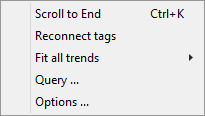
تمام گزینه های فوق به استثنای نشانگر روند توضیح داده شده است.
- عملکرد نشانگر Trend به کاربر امکان می دهد یک متغیر روند را به راحتی در نمای خط روند قرار دهد.
- برای انجام این کار ، کاربر گزینه نشانگر Trend را انتخاب می کند ، سپس مکان نما ماوس را بر روی یک برچسب روند انتخاب شده در نمای لیست روند قرار دهید ، خط روند در نمای خط روند چشمک می زند تا مکان آن را نشان دهد.
- کاربر ممکن است ابتدا نیاز به متناسب با همه روندها داشته باشد تا اطمینان حاصل شود که همه آنها قابل مشاهده است.
- برخی از گزینه ها مانند نشانگر روند گزینه های دائمی هستند ، آنها قابل انتخاب نیستند.
لیست روند مرجع رنگ وضعیت رنگ
کادرهای گفتگوی روند
تعدادی کادر گفتگوی مربوط به روندها را می توان نشان داد.
گزینه های کلی - پنجره روند
کادر گفتگوی پرس و جو
این کادر محاوره ای از یک دکمه در کادر گفتگوی Trend Options و Trend |گزینه منوی پرس و جو. این به شما امکان می دهد درخواست را به مورخ وارد کنید. نتایج در پرونده مشخص شده ذخیره می شوند. به طور پیش فرض لیستی از تمام برچسب های روند (که در آن خطوط روند روشن است) برای پنجره روند فعلی نشان داده شده است. لیست پیش فرض پرونده ای را نشان می دهد که نمای خط روند فعلی را نشان می دهد.
فقط برچسب هایی که توسط مورخ ثبت شده است توسط پرس و جو گزارش می شود.
برچسب ها ممکن است به خواست اضافه و حذف شوند. یک واحد تبدیل ممکن است هر برچسب را دنبال کند.
توجه داشته باشید که پرس و جو فقط برچسب هایی را که در حال حاضر توسط مورخ ثبت شده است ، می پذیرد. تعدادی از گزینه ها ممکن است برای پیکربندی طرح گزارش انتخاب شوند. گزارش حاصل در یک پرونده مجازات کاما است و ممکن است برای ترسیم نمودارها به یک بسته صفحه گسترده وارد شود.
نمونه های روند
سرعت اجرا و استفاده از پردازنده
این برچسب ها را به پنجره Trend برای پروژه های پویا اضافه کنید تا سرعت اجرا و استفاده از پردازنده را ردیابی کنید:
PlantModel. stats. runspeed. each (٪) plantmodel. stats. runspeed. total (٪) plantmodel. stats. runspeed. avg (٪) plantmodel. stats. processoruse (٪) plantmodel. stats. processoruseavg (٪) $ solver. tears $ solver. tears. Summary. step. Iterations
مثال استفاده از روند برای پروژه های دولتی پایدار
- نرخ خوراک را به صفحه روند اضافه کنید تا بدون نیاز به کلیک راست روی همه فیدرها یا کنترل کننده های جداگانه ، تغییر آسان شود.
- متغیرهای فرآیند کلیدی را به صفحه روند اضافه کنید تا با تغییر متغیرهای ورودی ، تغییر را مشاهده کنید.
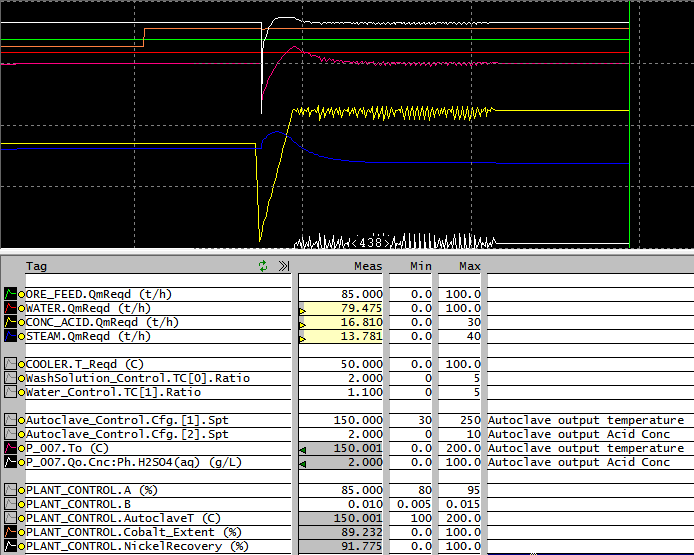
این یک پنجره روند نمونه برای پروژه آموزش است. همانطور که نشان داده شد ، پنجره Trend می تواند به جدول خلاصه پروژه تبدیل شود که ورودی و نتایج را نشان می دهد.
برگرفته از "https://help. syscad. net/index. php؟title=trend_window& oldid=66530"
- رابط کاربری

ما را در سایت بازار رمزارزها دنبال می کنید
برچسب :
نویسنده : محمود کیانوش
بازدید : <-PostHit->
