- الگوی مشروبات الکلی
- مدیریت نمونه کارها چیست؟انواع و فرآیند
- بازار IPO اروپا به زندگی برمی گردد ، آیا می تواند دوام داشته باشد؟
- صندوق های سرمایه گذاری توضیح داده شده است
- ASC 606: اندازه گیری تعهدات عملکرد با گذشت زمان
- آمار جمعیتی و اجتماعی
- راهنمای اصلی مشارکتها
- تست سهام < SPAN> تست های تست سهام
- مزایای سرمایه گذاری در صندوق بازار پول چیست؟
- گوه هایی که راه دیگر را می شکنند: چگونه دیگران را از دست بدهند

آخرین مطالب
امکانات وب


نمودارهای جدول زمانی به شما کمک می کند تا رابطه بین گروه های رویدادها را تجسم کنید و زمان هایی را که این وقایع در آن اتفاق افتاده است مقایسه کنید. تجسم جدول زمانی نیز با اعداد کار می کند.
برای استفاده از تجسم جدول زمانی ، روی نوار تجسم روی بیضی (.) کلیک کرده و جدول زمانی را انتخاب کنید. برای قالب بندی خود روی دنده در گوشه سمت راست بالا از برگه Visualization کلیک کنید.
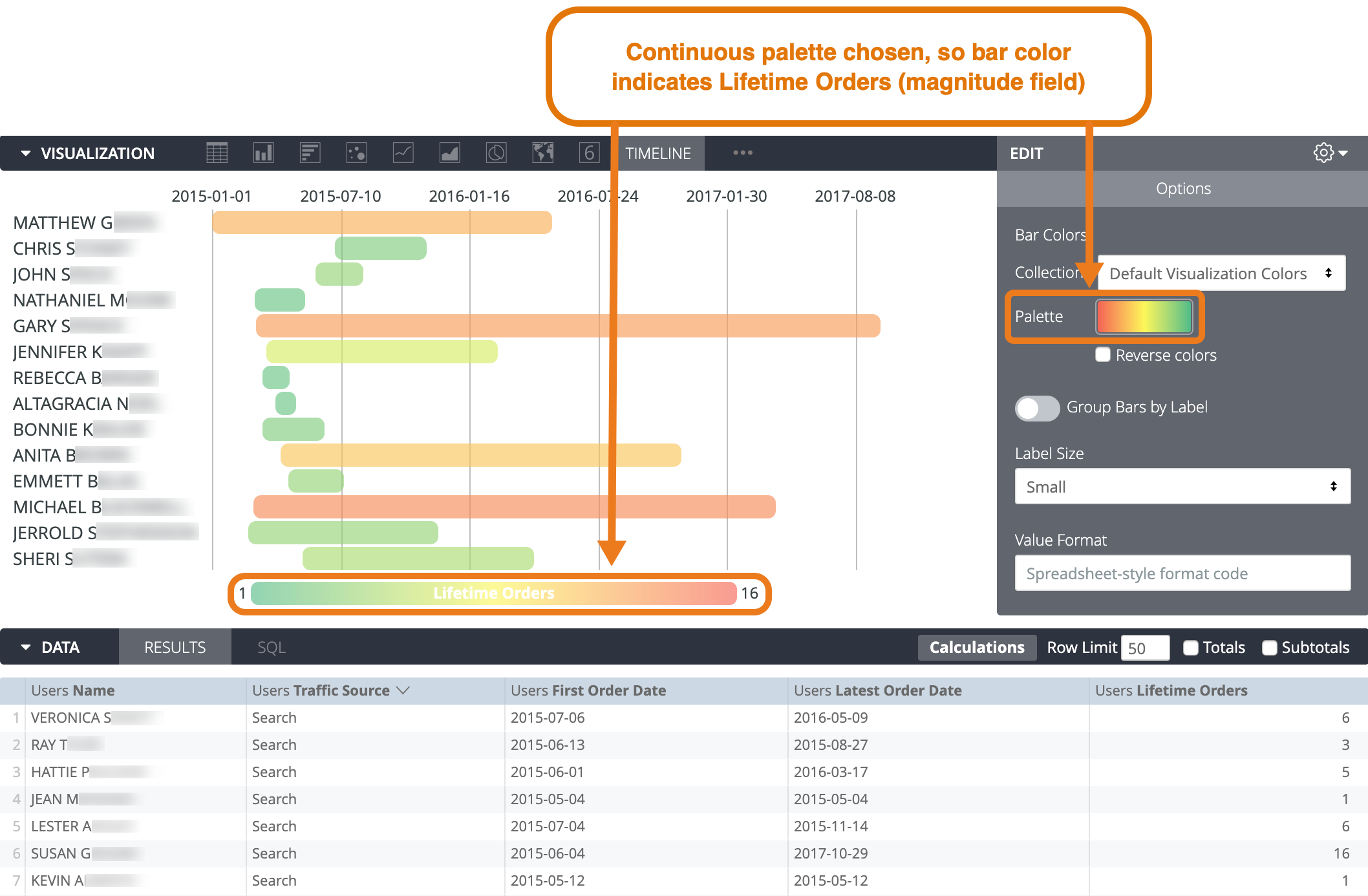
این مثال زمان بین تاریخ سفارش اول مشتری و تاریخ سفارش جدید مشتری را نشان می دهد. هر بار پرفروش برای نشان دادن تعداد سفارشاتی که مشتری در آن قرار داده است ، رنگ آمیزی شده است.
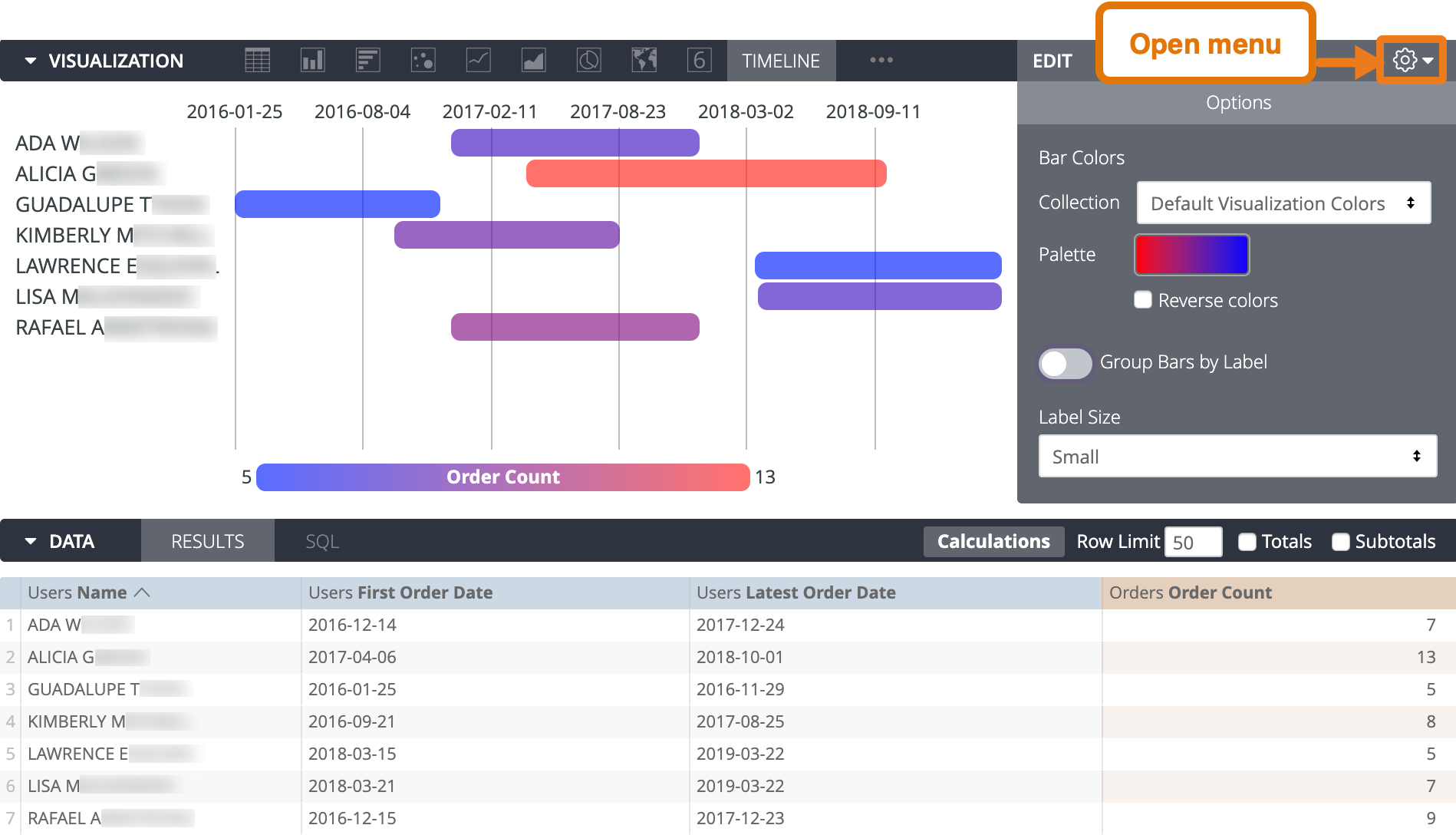
تجسم جدول زمانی بر اساس زمینه های موجود در بخش داده ها است و زمینه ها باید به ترتیب خاصی باشند. نادیده گرفتن آن دسته از زمینه هایی که از تجسم پنهان شده اند ، جدول زمانی به قسمتهای زیر نیاز دارد (به منظور از چپ به راست):
- فیلد برچسب: یک قسمت رشته ، مانند یک نام. این یک زمینه ی اجباری است.
- قسمت جزئیات: یک قسمت رشته دوم اختیاری ، که به شما امکان می دهد هر ردیف تجسم جدول زمانی را در دسته ها ترکیب کنید. برای جزئیات بیشتر به نمایش میله های فردی یا چندگانه در هر سطر مراجعه کنید.
- قسمت شروع: تاریخ شروع یا شماره. این یک زمینه ی اجباری است.
- قسمت پایان: تاریخ یا شماره پایان. این یک زمینه ی اجباری است.
- میدان بزرگی: یک قسمت شماره اختیاری ، که رنگ نوار را در یک پیوستار بین دو رنگ مشخص شده در گزینه های تجسم تعیین می کند. برای کسب اطلاعات بیشتر و سایر گزینه ها با استفاده از رنگ ها و برچسب ها به استفاده از رنگ ها مراجعه کنید.
با استفاده از تجسم جدول زمانی بدون خرما
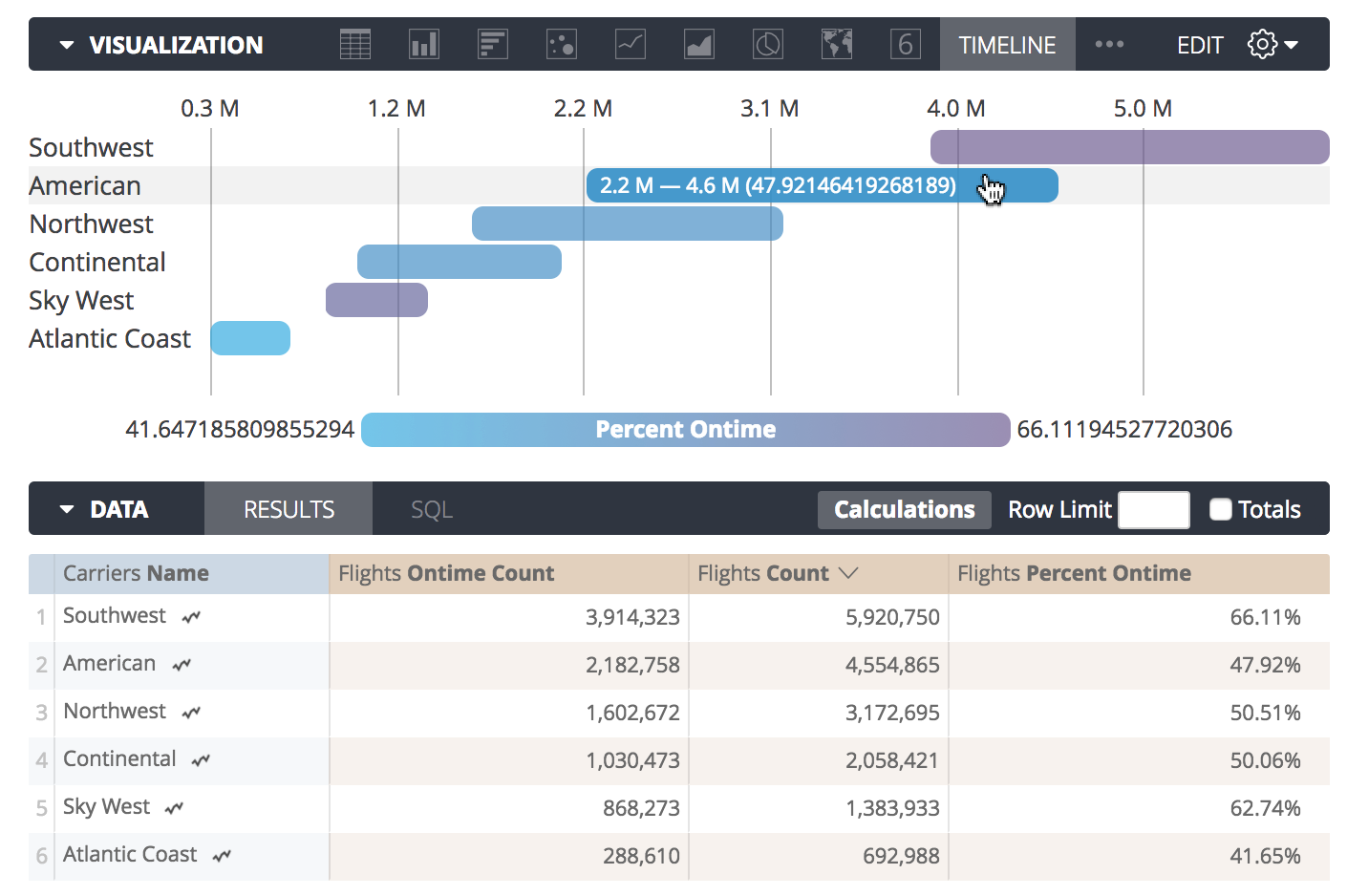
نمودارهای جدول زمانی می تواند برای اطلاعات غیر از تاریخ مفید باشد. این مثال چندین شرکت هواپیمایی را نشان می دهد که هر کدام یک نوار در آن قرار دارند:
- نوار در تعداد پرواز به موقع هواپیمایی شروع می شود
- نوار در کل پرواز هواپیمایی به پایان می رسد
- رنگ نوار نشان دهنده درصد به موقع شرکت هواپیمایی به عنوان مقدار بزرگی است
رنگ آمیزی بزرگی نشان می دهد که اگرچه یک شرکت هواپیمایی ممکن است بین تعداد پرواز به موقع و تعداد کل پرواز آن تفاوت زیادی داشته باشد ، اما ممکن است درصد خوبی داشته باشد. به عنوان مثال ، Southwest دارای نوار گسترده ای است اما همچنین بهترین درصد پروازهای به موقع را دارد ، همانطور که توسط نوار بنفش نشان داده شده درصد به موقع خود را نشان می دهد. برای دیدن داده هایی که نوار نشان می دهد ، می توانید روی یک نوار حرکت کنید ، از جمله:
- ارزش ابتدایی نوار
- ارزش پایان نوار
- مقدار نشان داده شده توسط رنگ نوار (در صورت وجود)
نمایش میله های فردی یا چندگانه در هر ردیف
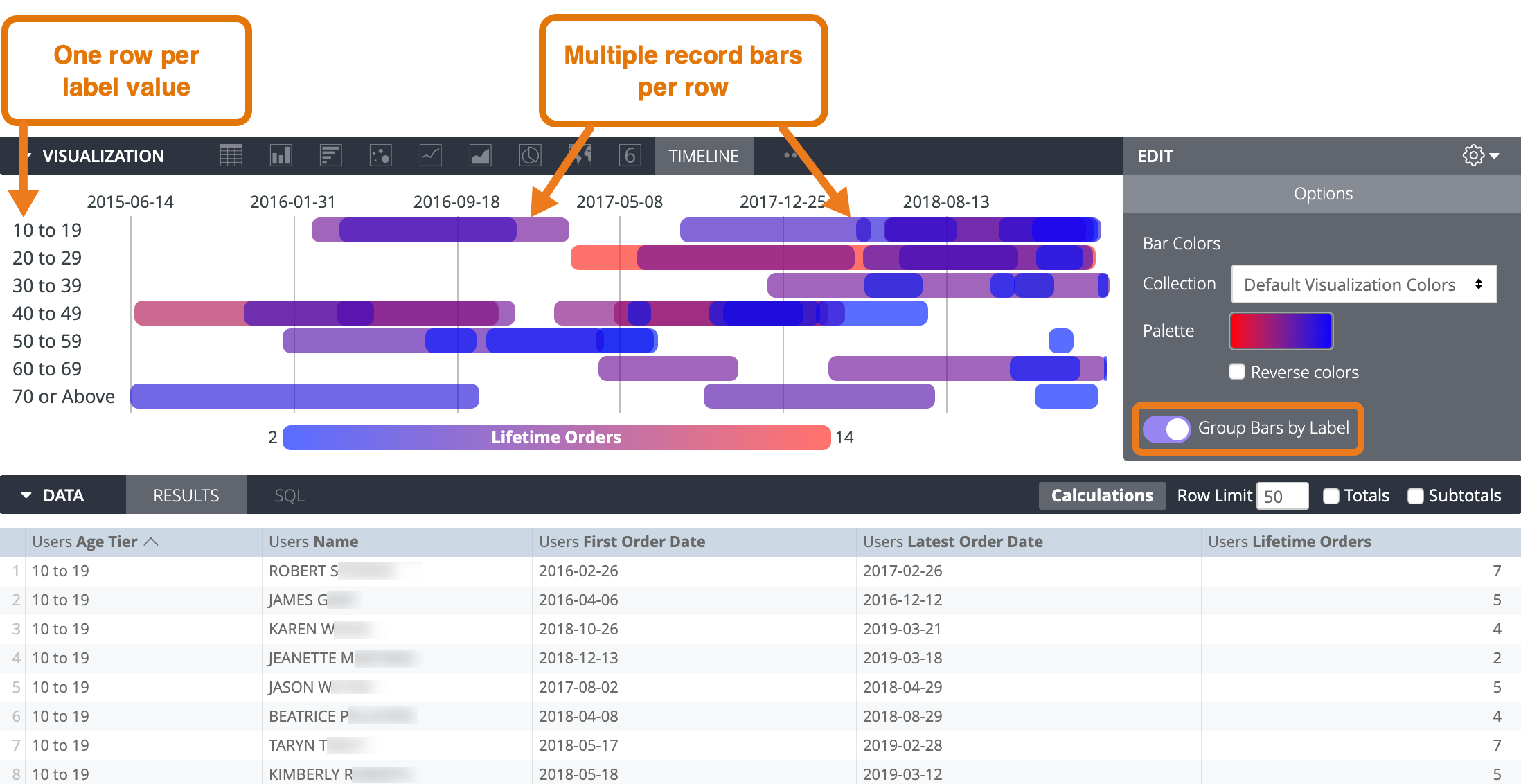
اگر میله های گروهی را با برچسب روشن کنید ، تمام سوابق که دارای یک مقدار برچسب یکسان هستند به عنوان میله های جداگانه در همان ردیف در تجسم ظاهر می شوند. به عنوان مثال ، داده های زیر دارای یک قسمت برچسب است که نشانگر سطح سن است. هر ردیف سنی فقط یک ردیف در تجسم دارد ، با یک یا چند رکورد به عنوان میله در ردیف سنی سنی نمایش داده می شود:
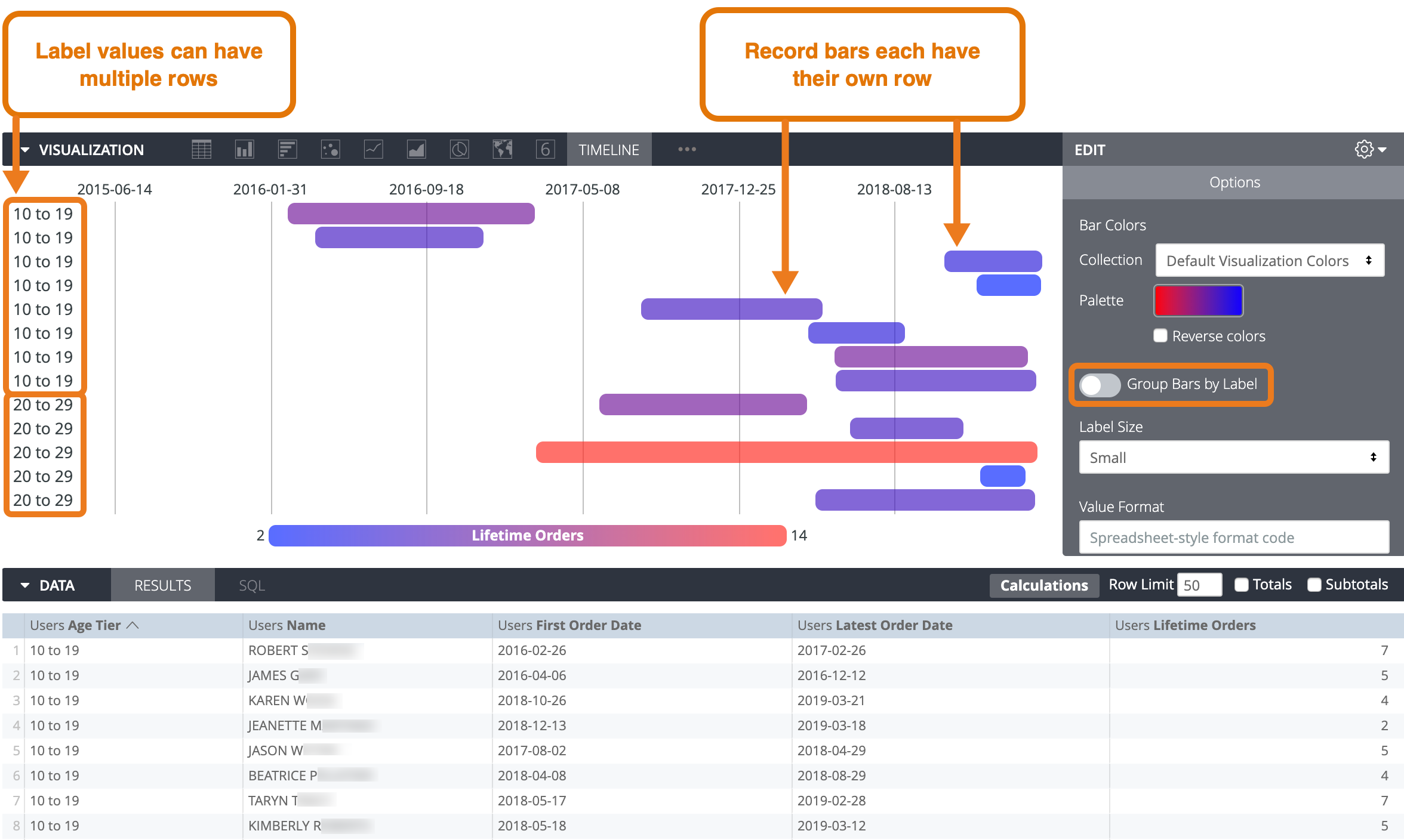
همچنین می توانید با خاموش کردن میله های گروهی با گزینه Label ، هر نوار رکورد را در ردیف خود نمایش دهید. در این حالت ، تجسم دارای چندین ردیف با همان مقدار برچسب خواهد بود:
با استفاده از رنگ ها
برای تجسم جدول زمانی ، بسته به داده های شما ، رنگ یک نوار می تواند به معنای چیزهای مختلف باشد:
- مقدار بزرگی: رنگ هر نوار در یک زنجیره است و مقدار بزرگی را برای نوار نشان می دهد. برای تنظیم این موضوع ، یک زمینه بزرگ را در پرس و جو خود قرار دهید و یک پالت مداوم (یکی از رنگهای دیگر به رنگ دیگر ، مانند پالت های پی در پی و واگرا در مجموعه های رنگی Looker) را در گزینه های تجسم مشخص کنید.
- مقدار جزئیات: رنگ هر نوار مقدار آن را در قسمت جزئیات نشان می دهد. برای تنظیم این کار ، یک قسمت جزئیات را در داده های خود درج کنید و یک پالت طبقه بندی شده (یکی از رنگ های مختلف) را در گزینه های تجسم انتخاب کنید.(اگر زمینه بزرگی ندارید ، می توانید یک پالت مداوم را انتخاب کنید و رنگ ها به مقادیر موجود در قسمت جزئیات اشاره می کنند. اگر یک میدان بزرگی دارید و یک پالت مداوم را انتخاب می کنید ، رنگ ها همیشه برای آن اعمال می شوند. میدان بزرگی.)
- در همه موارد دیگر ، رنگهای نوار از الگوی تکراری از رنگهایی که در گزینه های تجسم انتخاب می کنید استفاده می کنند.
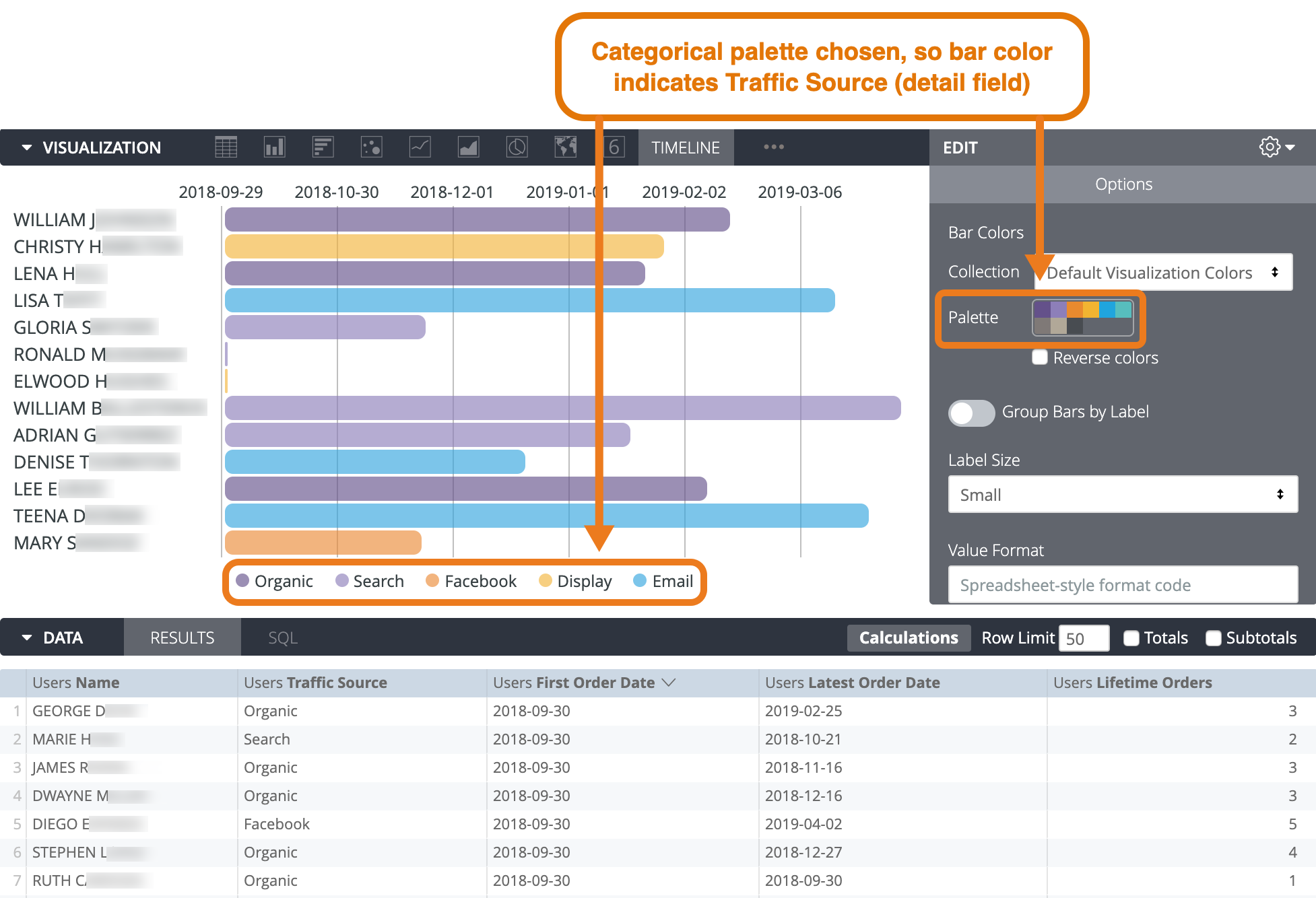
در زیر دو تجسم متفاوت از همان داده های مشتری وجود دارد. داده ها شامل یک زمینه جزئیات (منبع ترافیک) و یک میدان بزرگی (سفارشات طول عمر) است.
این مثال از پالت مداوم استفاده می کند. از آنجا که شما یک میدان بزرگی دارید ، زنجیره رنگ نشان دهنده بزرگی است. افسانه نشان می دهد که چند طول عمر رنگ در هر انتهای رنگ آمیزی رنگ را نشان می دهد:
این مثال از یک پالت طبقه بندی شده استفاده می کند. رنگ ها مقادیر موجود در قسمت جزئیات را نشان می دهد. افسانه نشان می دهد که منبع ترافیک توسط هر رنگ نشان داده شده است:
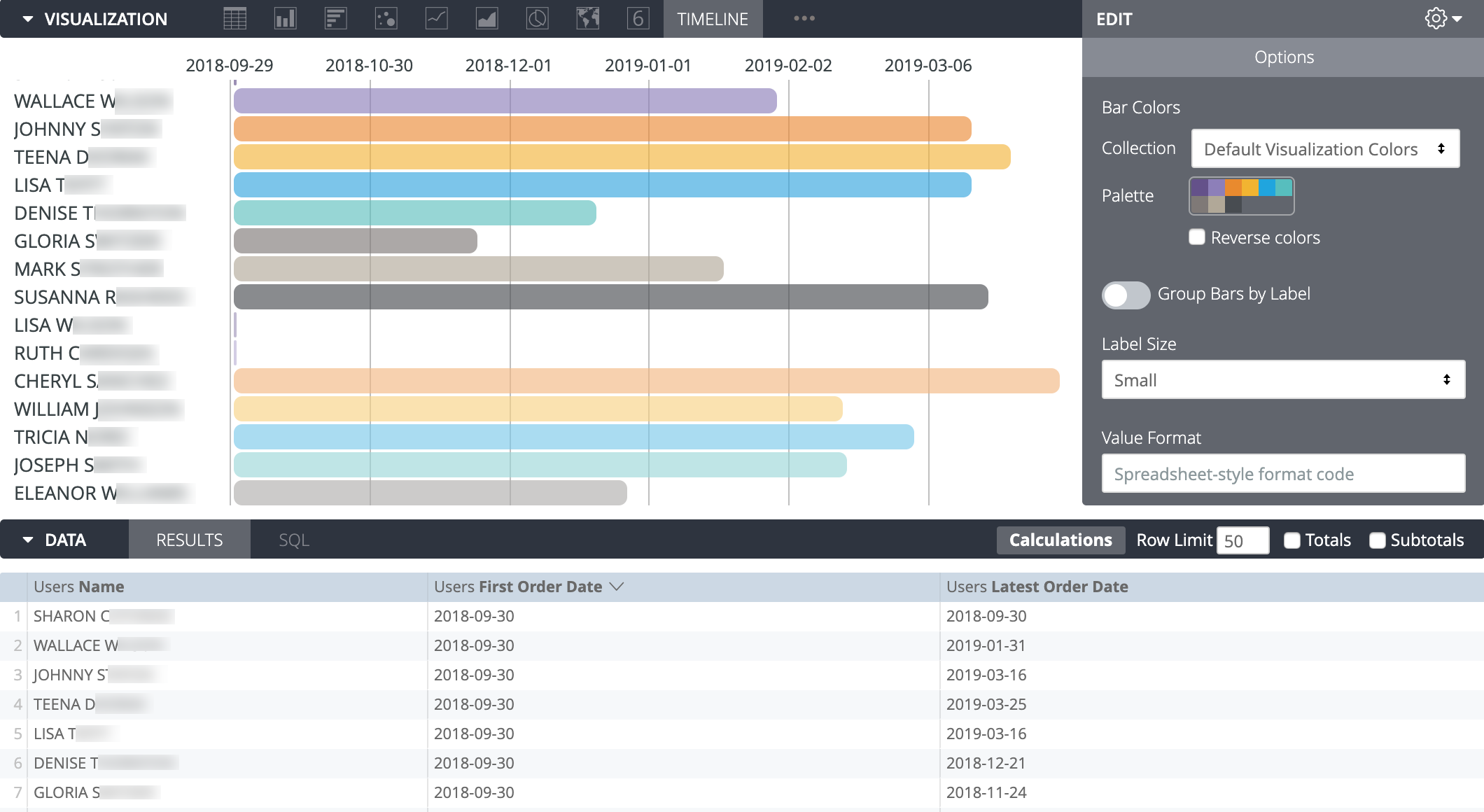
اگر هر دو قسمت جزئیات و بزرگی را حذف کنید ، رنگها از طریق پالت انتخاب شده در گزینه های تجسم: چرخه رنگ می شوند:
گزینه ها

رنگ
می توانید پالت رنگ را برای یک نمودار تعریف کنید.
انتخاب یک مجموعه رنگ و پالت
یک مجموعه به شما امکان می دهد تجسم و داشبورد با مضمون ایجاد کنید که با هم خوب به نظر می رسند. همه مجموعه های رنگی داخلی Looker در صفحه اسناد Color Collection ظاهر می شوند. مدیر Looker شما همچنین ممکن است یک مجموعه رنگی سفارشی برای سازمان شما ایجاد کند.
می توانید یک مجموعه رنگ را از منوی کشویی مجموعه انتخاب کنید. بخش پالت با یک پالت از مجموعه رنگ انتخابی شما به روز می شود. برای تغییر به یک پالت متفاوت در مجموعه رنگ ، روی پالت رنگ کلیک کنید که انتخاب کننده پالت را باز می کند. از آنجا می توانید از بین تمام پالت های موجود در مجموعه دیدن و انتخاب کنید.

انتخاب نوع پالت
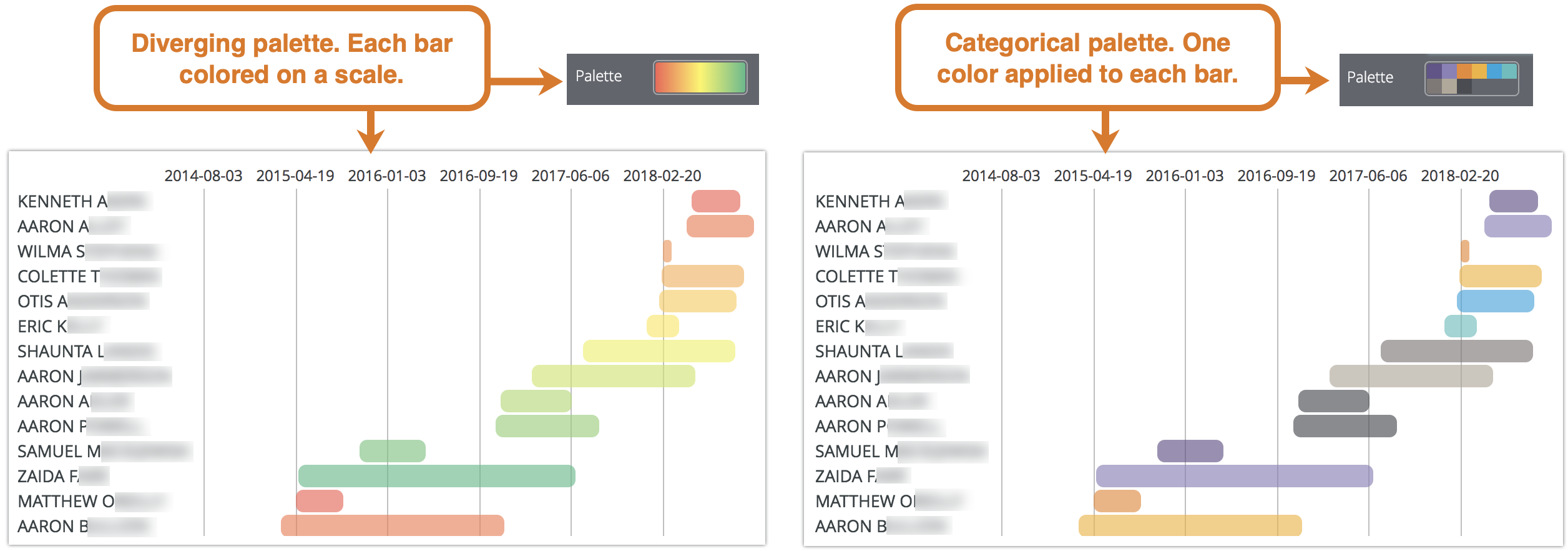
اگر از یک پالت متوالی یا واگرا استفاده می کنید ، هر نوار در مقیاس در امتداد پالت رنگ می شود. اگر به یک پالت طبقه بندی شده (یک پالت متشکل از چندین رنگ جداگانه) تغییر دهید ، رنگ ها به ترتیب به هر نوار اختصاص داده می شوند. نوار اول به رنگ اول و غیره اختصاص داده می شود. اگر میله های بیشتری از رنگ های ذکر شده وجود داشته باشد ، رنگ ها از ابتدای پالت تکرار می شوند.
ایجاد یک پالت رنگی سفارشی
برای ایجاد یک پالت رنگی سفارشی ، ابتدا برگه سفارشی را در انتخاب پالت انتخاب کنید. می توانید پالت خود را از چند طریق ویرایش کنید:
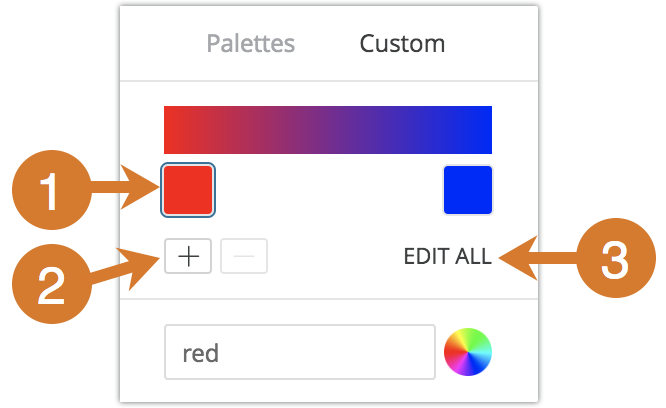
- برای ویرایش آن روی یکی از رنگهای موجود کلیک کنید.
- روی دکمه های + یا - زیر پالت رنگ کلیک کنید تا یک رنگ به انتهای پالت اضافه شود یا یک رنگ انتخاب شده را بردارید. هنگامی که یک رنگ را به انتهای یک پالت پی در پی یا واگرا اضافه می کنید ، نگاه کننده به طور خودکار مقیاس بین آن رنگ و رنگ قبلی را ایجاد می کند.
- برای استفاده از یک لیست از مقادیر رنگی ، روی ویرایش همه در پایین سمت راست منو کلیک کنید.
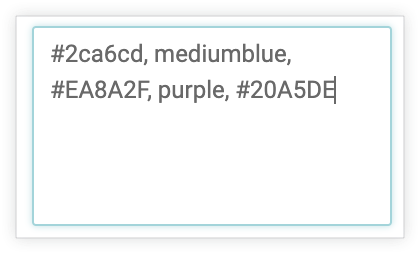
برای تغییر یک رنگ انتخاب شده ، یا همه رنگ ها را به طور همزمان ویرایش کنید ، می توانید رشته های هگز مانند شماره 2CA6CD یا نام های CSS ، مانند MedianBlue را به جعبه مقدار رنگ در پایین منو وارد کنید.
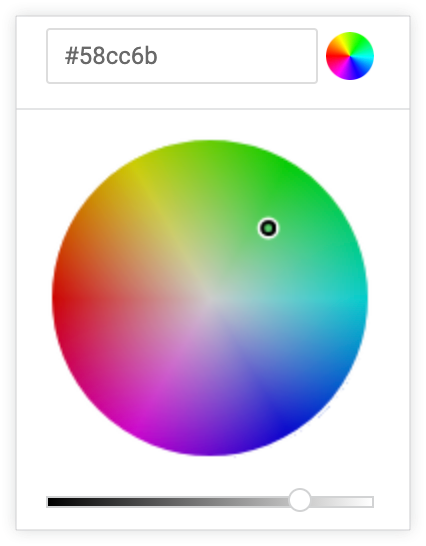
همچنین می توانید روی چرخ رنگ در سمت راست کادر ارزش رنگ کلیک کنید تا یک انتخاب کننده رنگ ایجاد شود ، که می توانید برای انتخاب یک رنگ استفاده کنید. مقدار هگز مربوطه برای آن رنگ در جعبه مقدار رنگ ظاهر می شود:
اگر روی ویرایش همه کلیک کنید ، جعبه ارزش رنگ با تمام کدهای سحر و جادو پالت رنگی که انتخاب کرده اید یا سفارشی شده است ، جمع می شود. کپی و چسباندن این لیست بهترین راه برای کپی کردن پالت های رنگی سفارشی از یک نمودار به نمودار دیگر است.
رنگهای معکوس
می توانید رنگ های مورد استفاده در یک پالت را معکوس کنید. برای یک پالت متوالی یا واگرا ، هر نوار در مقیاس در امتداد پالت به ترتیب معکوس رنگ می شود و از رنگ در انتهای سمت راست پالت شروع می شود و به سمت چپ حرکت می کند. برای یک پالت طبقه بندی شده ، این می تواند رنگ های موجود در پالت را به هر نوار به ترتیب معکوس اعمال کند و از آخرین رنگ در پالت شروع شود.
میله های گروهی توسط برچسب
شما می توانید تعیین کنید که آیا یک تجسم باید هر نوار رکورد را در ردیف خود نمایش دهد ، یا اینکه میله های ضبط برای هر مقدار برچسب باید همه در یک ردیف باشند. به نمایش چندین میله در هر ردیف مراجعه کنید.
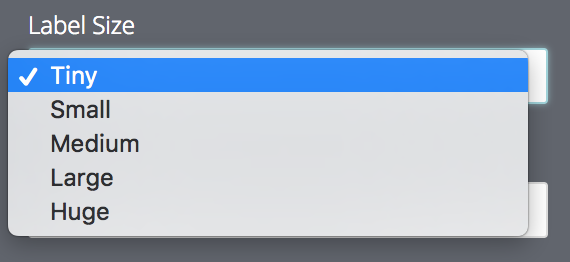
اندازه برچسب
می توانید اندازه قلم را برای برچسب ها ، از ریز تا عظیم تنظیم کنید.
قالب ارزش
می توانید با استفاده از قالب بندی به سبک اکسل ، شماره یا تاریخ یک مقدار را مشخص کنید. اگر هیچ قالب بندی مشخص نشده باشد ، مقدار در قالب ابعاد یا اندازه گیری زیرین نمایش داده می شود.
MS Excel's Complete Guidedescribes نحوه مشخص کردن این قالب ها را نشان می دهد. با این حال ، قالب بندی رنگ در حال حاضر در Looker پشتیبانی نمی شود.
افزودن قالب بندی سفارشی به صفحه مستندات زمینه های عددی اطلاعات بیشتری در مورد نحوه استفاده از قالب بندی سفارشی ارائه می دهد.
می توانید قالب بندی مقادیر تاریخ را مشخص کنید. گزینه های قالب بندی مشترک عبارتند از:
قالب تاریخ |معنی - |- م |ماه به عنوان یک عدد و بدون صفر پیشرو. ماه مه به عنوان "5" نشان داده شده است. MM |ماه به عنوان یک عدد با صفر پیشرو در صورت لزوم. ماه مه به عنوان "05" نشان داده شده است. mmm |ماه به عنوان مخفف (ژانویه تا دسامبر). mmmm |ماه به عنوان یک نام کامل (ژانویه تا دسامبر). mmmmm |ماه به عنوان یک حرف (J تا D). D |روز به عنوان یک عدد بدون صفر پیشرو. DD |روز به عنوان یک عدد با صفر پیشرو در صورت لزوم. DDD |روز به عنوان مخفف (خورشید به نشستن). DDDD |روز به عنوان یک نام کامل (یکشنبه تا شنبه). yy |سال به عنوان یک شماره دو رقمی. yyyy |سال به عنوان یک شماره چهار رقمی. ح |ساعت به عنوان یک عدد بدون صفر پیشرو. HH |ساعت به عنوان یک عدد با صفر پیشرو در صورت لزوم. اگر قالب حاوی AM یا PM باشد ، ساعت بر اساس ساعت 12 ساعته است. در غیر این صورت ، ساعت بر اساس ساعت 24 ساعته است. م |دقیقه به عنوان یک عدد بدون صفر پیشرو. توجه: M باید بلافاصله پس از عنصر H یا HH یا بلافاصله قبل از عنصر S یا SS ظاهر شود (در غیر این صورت ، به جای دقیقه به عنوان ماه تعبیر می شود). MM |دقیقه به عنوان یک عدد با صفر پیشرو در صورت لزوم. توجه: MM باید بلافاصله پس از عنصر H یا HH یا بلافاصله قبل از عنصر S یا SS ظاهر شود (در غیر این صورت ، به جای دقیقه به عنوان ماه تعبیر می شود). S |دوم به عنوان یک عدد بدون صفر پیشرو. SS |دوم به عنوان یک عدد با صفر پیشرو در صورت لزوم. اگر می خواهید کسری از ثانیه را نمایش دهید ، از فرمت شماره ای استفاده کنید که شبیه H: MM: Ss. 00 باشد. AM/PM ، A/P |ساعت با استفاده از یک ساعت 12 ساعته. اکسل "Am" یا "A" را برای زمانها از نیمه شب تا ظهر و "PM" یا "P" برای زمان از ظهر تا نیمه شب نمایش می دهد.
افسانه نمایش
می توانید یک افسانه را در پایین تجسم نمایش داده یا پنهان کنید.
مشاهده نمودارهای جدول زمانی در تجربه جدید داشبورد
هنگامی که نمودارهای جدول زمانی را در تجربه جدید داشبورد Looker مشاهده می کنید ، ممکن است کمی متفاوت از زمانی که آنها را به عنوان ظاهر ، به عنوان کاوش ، یا در کاشی های داشبورد میراث مشاهده می کنید ، متفاوت به نظر برسند. این مثال نشان می دهد که نمودار جدول زمانی هنگام مشاهده روی کاشی داشبورد به نظر می رسد:
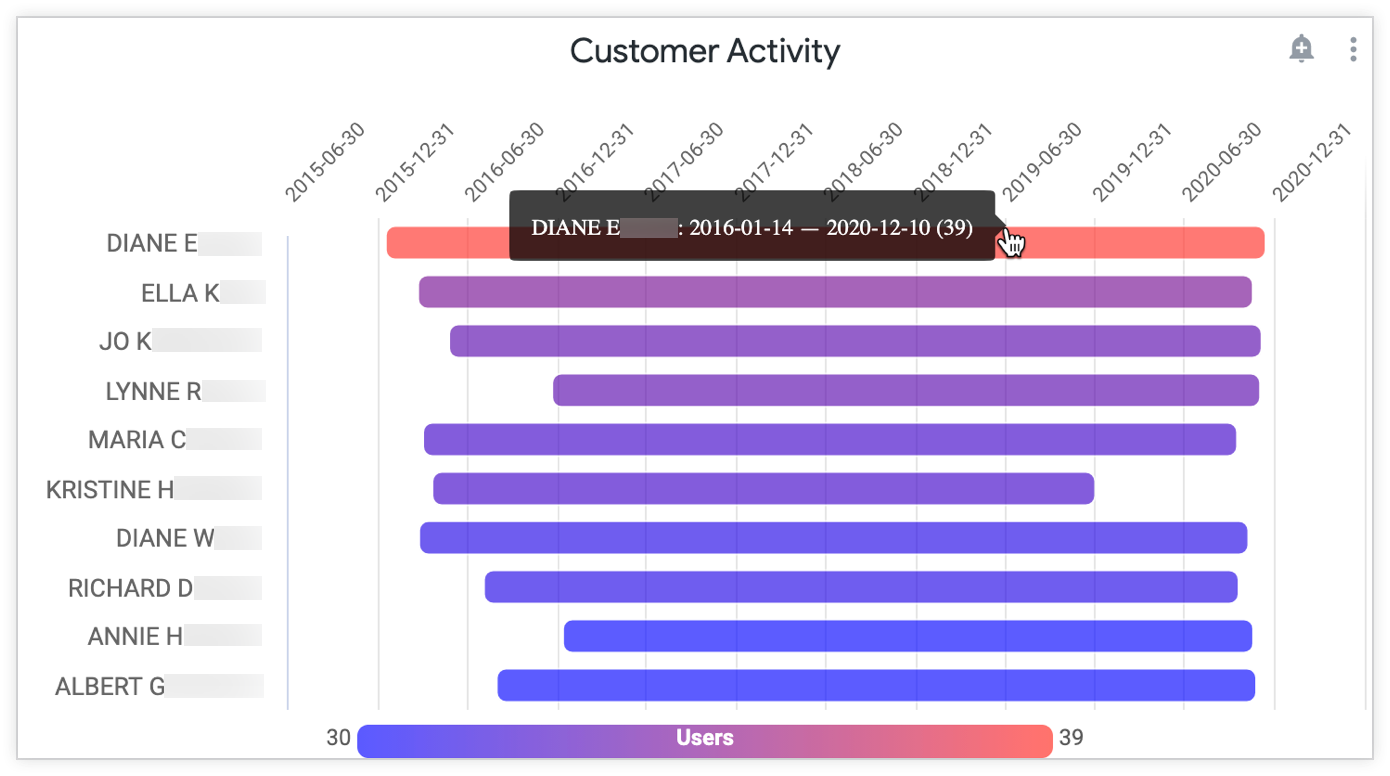
هنگامی که برای دیدن داده هایی که نوار نشان می دهد ، روی یک نوار حرکت می کنید ، داده ها به عنوان یک ابزار پاپ آپ به جای تعبیه در نوار ظاهر می شوند.
اگر روی Explore از اینجا روی کاشی داشبورد نمودار جدول زمانی کلیک کنید ، یا اگر پنجره ویرایش را برای کاشی نمودار جدول زمانی باز کنید ، ممکن است نسخه نگاه نمودار جدول زمانی را مشاهده کنید.
اگر مدیر Looker شما ویژگی جدید آزمایشگاه های Explore Visualizations را فعال کرده است ، هنگام مشاهده آنها در کاوش ، ظاهر یا محتوای تعبیه شده ، تجسم جدول زمانی به سبک داشبورد ظاهر می شود. یا هنگامی که از اینجا روی Explore کلیک می کنید ، یا پنجره ویرایش کاشی داشبورد را باز کنید.
به جز آنچه در غیر این صورت ذکر شد ، محتوای این صفحه تحت مجوز Creative Commons Attribution 4. 0 مجوز دارد و نمونه های کد تحت مجوز Apache 2. 0 مجوز دارند. برای جزئیات بیشتر ، به سیاست های سایت Google Developers مراجعه کنید. جاوا یک علامت تجاری ثبت شده اوراکل و/یا شرکت های وابسته به آن است.
بازار رمزارزها...
ما را در سایت بازار رمزارزها دنبال می کنید
برچسب :
نویسنده : محمود کیانوش
بازدید : <-PostHit->
