- الگوی مشروبات الکلی
- مدیریت نمونه کارها چیست؟انواع و فرآیند
- بازار IPO اروپا به زندگی برمی گردد ، آیا می تواند دوام داشته باشد؟
- صندوق های سرمایه گذاری توضیح داده شده است
- ASC 606: اندازه گیری تعهدات عملکرد با گذشت زمان
- آمار جمعیتی و اجتماعی
- راهنمای اصلی مشارکتها
- تست سهام < SPAN> تست های تست سهام
- مزایای سرمایه گذاری در صندوق بازار پول چیست؟
- گوه هایی که راه دیگر را می شکنند: چگونه دیگران را از دست بدهند

آخرین مطالب
امکانات وب


برای سفارشی کردن نمودار خود از پانل تنظیمات نمودار استفاده کنید. نوع و سبک نمودار را انتخاب کنید ، پوشش های اضافه کنید ، خطوط روند و اشیاء دیگر را بکشید ، رنگ ها را تغییر دهید و موارد دیگر را از صفحه تنظیمات تغییر دهید.
پانل تنظیمات نمودار با کلیک روی فلش برای باز کردن "کشو" و مشاهده همه گزینه های تنظیمات ، در ابزار نمودار یا قطب نماد قابل دسترسی است.
برای تظاهرات و اطلاعات بیشتر در مورد استفاده از نمودارها ، به صفحه آموزش مراجعه کنید.
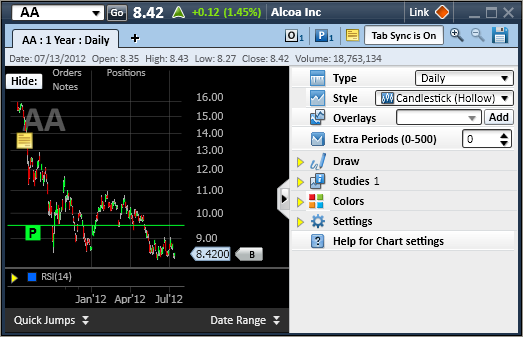
نمادهای سهام و داده های قیمت و حجم نشان داده شده در اینجا و در نرم افزار فقط برای اهداف مصور هستند. Charles Schwab & Co. ، Inc. ، والدین یا شرکت های وابسته ، و/یا کارمندان آن و/یا مدیران ممکن است در اوراق بهادار که در اینجا ذکر شده است ، داشته باشند و ممکن است ، به عنوان اصلی یا نماینده ، از مشتری بخرند یا بفروشند.
فاصله زمانی را انتخاب کنید که هر نقطه در نمودار نشان می دهد. به عنوان مثال ، در یک نمودار شمعدان ماهانه ، هر شمعدان مقادیر باز ، نزدیک ، بالا و پایین را برای یک ماه کامل نشان می دهد.
- ماهانه
- هفتگی
- روزانه
- افزایش دقیقه: 60 ، 30 ، 15 ، 10 ، 5 ، 1
- دقیقه سفارشی: طول دوره خود را تا 480 دقیقه وارد کنید
- تیک: شما می توانید انتخاب کنید که تعداد اعدام ها "تیک" را تشکیل می دهند. این توانایی شما را قادر می سازد تا در جایی که زمان عاملی نیست ، از فعالیت یک نماد استفاده کنید. هر کنه به سادگی تعداد مشخصی از اعدام ها است که در قسمت شماره آن را مشخص می کنید. مطالعات در نمودارهای تیک موجود نیست.
شمعدان
- می توانید بین شمعدان های جامد یا توخالی انتخاب کنید. هر شمع یک بازه زمانی انتخاب شده در نوع تنظیم بالا را نشان می دهد.
- یک شمعدان سبز نشان می دهد که قیمت بسته شدن فاصله از قیمت باز بالاتر است ، بنابراین یک حرکت مثبت برای فاصله زمانی است. بالای شمع قیمت نزدیک است ، در حالی که پایین قیمت باز است.
- شمعدان قرمز نشان دهنده حرکت نزولی در قیمت فاصله است و قیمت بسته شدن آن توسط پایین شمع نشان داده می شود ، در حالی که قیمت باز توسط بالای شمع نشان داده شده است.
- خط نازک یا "فتیله" برای فاصله بالا و پایین را نشان می دهد.

- در نمودارهای نوار ، Rung سمت چپ نشان دهنده قیمت افتتاح سهام است و RING سمت راست نشانگر بسته شدن/آخرین قیمت سهام برای روز یا فاصله است.
- بالا و پایین نوار نشان دهنده بالا و پایین برای آن روز یا بازه است.
- گرین نشان می دهد که قیمت بسته شدن امنیت برای بازه بالاتر از قیمت افتتاح بود.
- قرمز نشان می دهد که قیمت بسته شدن امنیت برای بازه کمتر یا مساوی با قیمت باز بود.
- یک نمودار خط ساده را بر اساس قیمت نزدیک نشان می دهد.
- نمودار خط را با فضای زیر خط سایه دار نشان می دهد. همچنین بر اساس قیمت نزدیک.
- این سبک منحصر به فرد نمودار با ارائه نمادی از نماد صرفاً بر اساس حرکت قیمت ، گزینه ای برای نمودارهای زمان گرا را در اختیار شما قرار می دهد.
- هنگام انتخاب ، می توانید نحوه نمایش موارد زیر را برای Point & Figule انتخاب کنید:
- اندازه جعبه: دامنه قیمت برای هر جعبه. افزایش قیمت را بین 0. 01 تا 1000 وارد کنید ، یا ATR (میانگین محدوده واقعی) یا یک بازه از پیش تعیین شده را انتخاب کنید.
- با استفاده از روش بالا/پایین یا نزدیک ، که نقطه قیمت مورد استفاده به عنوان پایه را تعیین می کند.
- مبلغ معکوس از 1 به 5 ، که تعیین می کند چند جعبه قیمت سهام باید در جهت مخالف حرکت کند تا یک معکوس ستون را تضمین کند. هنگامی که یک معکوس اتفاق می افتد ، یک ستون جدید در کنار جریان جریان شروع می شود و در جهت مخالف حرکت می کند تا اینکه به وارونگی دیگری برخورد کند.
- همچنین می توانید شبکه را با بررسی یا بررسی شبکه نمایشگر روشن یا خاموش کنید.
در ستون های در حال ظهور و در حال سقوط نمودارهای Daily Point & Figure ، حروف و اعداد وجود دارد. از آنجا که نمودارهای نقطه و شکل از نظر فنی "زمان" را شامل نمی شوند ، این تعیین ها برای مرجع استفاده می شوند. ژانویه تا سپتامبر با 1- 9 و A ، B ، C به ترتیب تا اکتبر تا دسامبر اختصاص می یابد. برای نمودارهای ماهانه و نمودارهای شکل ، اعداد سالها را نشان می دهند.
در ستون های در حال ظهور و در حال سقوط نمودارهای Intraday Point & Figure مربع های رنگی وجود دارد. این نشانگرها آغاز یک جلسه معاملاتی جدید را تعیین می کنند.
اگر می خواهید نمودار فعلی را با نماد دیگر مقایسه کنید ، می توانید نماد را به عنوان نمودار خط اضافه کنید که در نمودار فعلی پوشانده خواهد شد.
- نماد را در قسمت نماد بخش Overlays از تنظیمات نمودار وارد کنید ، و روی Add ، OR کلیک کنید
- بر روی نمودار کلیک راست کرده و Add Overlay را انتخاب کنید
- بر روی خط راست کلیک کنید تا جسورانه شود
- در منو که نمایش داده می شود ، ویرایش را انتخاب کنید. همچنین می توانید روی کلید نمودار برای پوشش راست کلیک راست کرده و ویرایش را انتخاب کنید.
- در پنجره ویرایش می توانید ویژگی های زیر را تغییر دهید:
- رنگ: برای جایگزینی رنگ اختصاص داده شده توسط نرم افزار ، روی یک رنگ کلیک کنید.
- الگوی خط: از الگوهای جامد ، لکه دار ، متراکم و سایر خط ها انتخاب کنید.
- وزن: از عرض خط مختلف را انتخاب کنید.
- مکان: در نمایش در کشویی ، انتخاب کنید که آیا پوشش را در نمودار قیمت ، در یک صفحه موجود یا در یک صفحه جدید زیر نمودار نشان دهید.
- میانگین: انتخاب کنید که خط برای نماد چه قیمتی را نشان می دهد - مطالعه از قیمت نزدیک برای هر دوره محاسبه می شود. نزدیک ، مطالعه از قیمت باز برای هر دوره محاسبه می شود. باز ، مطالعه از قیمت بالا برای هر دوره محاسبه می شود. بالا ، مطالعه از قیمت پایین برای هر دوره محاسبه می شود. کم ، مطالعه میانگین ((بالا + پایین + نزدیک)/3) را محاسبه می کند ، مطالعه میانگین را به عنوان ((بالا + پایین + نزدیک + نزدیک)/4) وزن محاسبه می کند ، یا مطالعه میانگین را به عنوان نقطه میانی بین میانی محاسبه می کندقیمت های بالا و پایین برای هر دوره. وسط
- پس از اتمام ویرایش ، روی OK کلیک کنید.
- بر روی نماد Overlay در بالای نمودار کلیک راست کرده و Hide را انتخاب کنید.
- یا می توانید روی کلید نمودار برای پوشش در بالای پنجره نمودار کلیک کنید. دوباره کلیک کنید تا دوباره روکش را نشان دهید.
- بر روی خط Overlay یا نماد پوشش در بالای نمودار کلیک راست کنید و حذف را انتخاب کنید. همچنین می توانید از روی نماد پوشش استفاده کنید و روی X کنار آن کلیک کنید.
نمودار خود را با اضافه کردن دوره های اضافی به آینده گسترش دهید. گسترش نمودار خود به شما امکان می دهد خطوط روند را به آینده وارد کنید ، یادداشت ها و یادآوری ها را به نقاط آینده در نمودار و موارد دیگر اضافه کنید.
از فلش ها برای افزایش یا کاهش مقدار استفاده کنید یا مقدار A را در این زمینه تایپ کنید.
برای تسهیل در تجزیه و تحلیل فنی خود ، از پانل قرعه کشی برای افزودن خطوط ، پشتیبانی و خطوط مقاومت ، حاشیه نویسی متن و سایر شکل ها به نمودار خود استفاده کنید.
برای توصیف هر یک از اشیاء که می توانید در نمودار خود ترسیم کنید ، به خطوط نمودار و اشیاء مراجعه کنید.
- در پانل قرعه کشی ، روی نوع موردی که می خواهید ترسیم کنید ، کلیک کنید. گزینه های موجود (سبک خط ، عرض و رنگ و غیره) نمایش داده می شود.
- در صورت تمایل ، یک نام را در قسمت برچسب وارد کنید تا به شما در شناسایی آن در نمودار کمک کند.
- هرگونه تنظیماتی را که می خواهید به تنظیمات موجود انجام دهید.
- خط یا شی خود را روی نمودار بکشید.
- با کلیک بر روی "دسته" پس از اتمام ، روی حالت Exit Draw یا Collapse Panel Settings را کلیک کنید.
- بر روی خط راست کلیک کنید تا جسورانه شود.
- در منو که نمایش داده می شود ، ویرایش را انتخاب کنید.
- در پنجره ویرایش ، می توانید رنگ ، سبک ، وزن و هر تنظیمات دیگر مرتبط با آن شی را تغییر دهید.
- برای انتقال یک شی به موقعیت جدید در نمودار ، روی آن کلیک کنید تا آن را جسورانه کنید. سپس کلیک کرده و شی را به یک مکان جدید در نمودار بکشید.
- برای اشیاء که دوباره قابل تنظیم هستند ، مانند اشکال و خطوط روند ، "لنگرهای" مربعی را مشاهده خواهید کرد که می توانید روی آن کلیک کرده و برای تغییر اندازه شیء بکشید.
- بر روی نام شی در بالای نمودار کلیک راست کرده و Hide را انتخاب کنید.
- اگر چندین مورد از یک شیء وجود داشته باشد ، انتخاب مخفی بدان معنی است که تمام اشیاء از یک نوع پنهان خواهند شد. بنابراین ، اگر 2 خط قطعه ترسیم شده و Hide: Line Line (2) را انتخاب کرده اید ، هر دو خط پنهان می شوند.
- بر روی شی یا کلید نمودار برای شی کلیک راست کنید و حذف را انتخاب کنید.
- همچنین می توانید با کلیک بر روی آن یک شی را حذف کنید تا جسورانه شود و Delete را روی صفحه کلید خود فشار دهید.
- اگر می خواهید تمام نمونه های یک نوع شیء مانند همه خطوط بخش را حذف کنید ، روی نام شی در بالای نمودار کلیک راست کرده و حذف یا ماوس را روی نام شی انتخاب کرده و روی X کلیک کنیدکنار آن
مطالعات از حرکات قیمت سهام ، حجم و سایر اطلاعات تاریخی برای تلاش برای یافتن الگویی استفاده می کنند که ممکن است نشانگر تغییر روند قیمت باشد.
برای جزئیات بیشتر در مورد هر یک از مطالعات موجود در StreetSmart Edge® ، به مطالعات نمودار مراجعه کنید.
- برای انتخاب لیستی از تمام مطالعات موجود ، به مشاهده کلیه مطالعات در صفحه مطالعات تنظیمات نمودار کلیک کنید.
- در پنجره ای که باز می شود ، روی هر مطالعه کلیک کنید تا آن را به نمودار اضافه کنید.
- سپس ، در صورت لزوم ، تنظیمات مطالعه مانند رنگ خط ، الگوی و وزن را در پایین پنجره تغییر دهید.
- بسته به اینکه آیا یک مطالعه در رابطه با نمودار قیمت کار می کند ، برخی از مطالعات به طور خودکار در نمودار قیمت نمایش داده می شوند ، در حالی که برخی دیگر در یک صفحه جداگانه در زیر نمودار نمایش داده می شوند. شما می توانید این کار را در نمایش در زمینه تنظیمات مطالعه به صورت دستی تغییر دهید.
- فعال کردن مقدار نمایش برای نمایش یک برچسب ارزش به همراه خط مطالعه و همچنین در نوار داده سطح 1.
- اگر می دانید از چه مطالعه ای می خواهید استفاده کنید ، نام آن را در قسمت افزودن سریع پانل تنظیمات نمودار تایپ کنید.
- انتخاب تطبیق نمایش داده می شود و می توانید مطالعه ای را که می خواهید استفاده کنید انتخاب کنید.
- برای افزودن مطالعه به نمودار ، روی افزودن کلیک کنید و تنظیمات مطالعه را باز کنید ، جایی که می توانید تنظیمات مطالعه را ویرایش کنید.
- بر روی خط راست کلیک کنید تا جسورانه شود
- در منو که نمایش داده می شود ، ویرایش را انتخاب کنید. همچنین می توانید برای دسترسی به پنجره ویرایش ، روی نام مطالعه در بالای نمودار یا صفحه کلیک راست کنید.
- در پنجره ویرایش می توانید ویژگی های زیر را تغییر دهید:
- رنگ: برای جایگزینی رنگ اختصاص داده شده توسط نرم افزار ، روی یک رنگ کلیک کنید.
- الگوی خط: از الگوهای جامد ، لکه دار ، متراکم و سایر خط ها انتخاب کنید.
- وزن: از عرض خط مختلف را انتخاب کنید.
- مکان: در نمایش در کشویی ، انتخاب کنید که آیا پوشش را در نمودار قیمت یا در یک صفحه جدید زیر نمودار نشان دهید.
- دوره: بسیاری از مطالعات دارای یک یا چند دوره دوره هستند. برای تنظیمات منحصر به فرد هر مطالعه به موضوع مطالعات نمودار مراجعه کنید.
- پس از اتمام ویرایش ، روی OK کلیک کنید.

نکته: همچنین می توانید برای ویرایش یک مطالعه ، روی نماد دنده در پانل مطالعات کلیک کنید.
- بر روی نام مطالعه در بالای نمودار یا صفحه کلیک راست کنید و Hide را انتخاب کنید ، یا
- در پانل مطالعات تنظیمات نمودار ، چک را در کنار نام مطالعه حذف کنید. اگر می خواهید دوباره آن را نمایش دهید ، همیشه می توانید بعداً آن را بررسی کنید.
- بر روی خط مطالعه یا نام مطالعه در بالای نمودار یا صفحه کلیک راست کنید و حذف را انتخاب کنید. همچنین می توانید از روی نماد پوشش استفاده کنید و روی X کنار آن کلیک کنید.
- این نرم افزار دارای رنگهای سبک و تیره است که می توانید از بین Load ColorSet کشویی انتخاب کنید و روی بار کلیک کنید تا تغییر در نمودار خود اعمال شود.
- همچنین می توانید رنگ ها را خودتان سفارشی کنید. هر شیئی که می توانید رنگ را تغییر دهید ذکر شده است. برای مشاهده گزینه های خود ، روی مربع رنگی کنار نام شی کلیک کنید. در صورت تمایل رنگ دیگری را انتخاب کنید.
- با تایپ کردن یک نام در قسمت Save Colorset و کلیک بر روی ذخیره ، رنگ های سفارشی خود را ذخیره کنید.
- هنگامی که می خواهید دوباره از آن استفاده کنید ، رنگ های سفارشی خود را از کشویی Load Colorset بارگیری کنید.
- برای تغییر رنگ هر (یا چند) مطالعاتی که باز کرده اید ، روی رنگهای مطالعه کلیک کنید.
- پنجره مشاهده همه مطالعات باز خواهد شد و در پانل مطالعات انتخاب شده ، تمام مطالعات و پوشش های نماد خود را ذکر خواهید کرد. می توانید روی هر یک کلیک کرده و رنگ آنها (و هر تنظیمات دیگر) را تغییر دهید.
نکته: همچنین می توانید با کلیک راست بر روی کلید نمودار مطالعه و انتخاب رنگ از پالت رنگ ، رنگ های یک مطالعه را تغییر دهید.
رنگ ها را در تمام نمودارها اعمال کنید
- اگر یک رنگ مورد نظر ایجاد کرده اید و می خواهید آن را در هر نمودار موجود در برنامه اعمال کنید ، روی دکمه Apply Colors در All Charts کلیک کنید.
- این نرم افزار از شما می خواهد که این تصمیم را تأیید کنید ، زیرا کلیک کردن روی OK ، تمام تنظیمات رنگ نمودار سفارشی را که ممکن است ایجاد کرده اید بازنویسی می کند.
- تمام نمودارهای جدید باز شده این تنظیمات رنگی را به طور پیش فرض اعمال می کنند.
ساعات مورد نظر خود را در زمان نظامی وارد کنید (به عنوان مثال ، 1600 برای 4:00 بعد از ظهر ET).
توجه: زمان شروع می تواند زودتر از 0600 و حداکثر تا 0930 ET باشد. زمان بسته شدن نمی تواند زودتر از 1600 و حداکثر تا سال 2000 ET باشد.
مقادیر: مقیاس بندی نمودار قیمت خطی یا لگاریتمی را انتخاب کنید.
- مقیاس خطی مقیاس قیمت را با فاصله ثابت بین هر افزایش قیمت نشان می دهد.
- لگاریتمی یا درصد ، مقیاس گذاری با ایجاد فاصله عمودی بین دو نقطه ، ظاهر مقیاس قیمت را تغییر می دهد. بنابراین ، به عنوان مثال ، فاصله عمودی بین 10 تا 20 و فاصله عمودی بین 50 تا 100 یکسان خواهد بود. این کمک می کند تا یک تصویر بصری از نمودارها با محدوده عمودی بزرگ ارائه شود.
مکان: انتخاب کنید که مقیاس قیمت را در سمت چپ یا راست نمودار نمایش دهید.
از مقیاس قیمت با روکش استفاده کنید:
- در صورت بررسی ، نمودار قیمت و بیش از حد در همان فضا بدون مقیاس نمایش داده می شود تا رابطه بین نمادها را نشان دهد.
- در صورت عدم بررسی ، مقیاس درصد در سمت چپ نمودار قیمت نمایش داده می شود و نمودار و روکش مقیاس برای نمایش نحوه ارتباط آنها از نظر درصد و نه از نظر مقیاس قیمت خام نشان می دهد. این به شما کمک می کند تا با مقایسه عملکرد معاملات نمادها در محدوده قیمت های مختلف ، به شما عادلانه تر مقایسه کنید.
عرض خط را برای نمودار قیمت انتخاب کنید. بدون در نظر گرفتن سبک نمودار ، در نمودار قیمت اعمال می شود.
گزینه های نمایش عنصر
- خطوط زمانی نمایش: خطوط شبکه عمودی مربوط به مقیاس زمانی را در پایین نمودار نشان می دهد.
- نمایش خطوط قیمت: خطوط شبکه افقی مطابق با مقیاس قیمت را نمایش می دهد.
- کلیدهای نمودار نمایش: نام یا نماد هرگونه پوشش ، مطالعات یا اشیاء کشیده شده را در نمودار خود نشان می دهد. کلیدهای نمودار در بالای نمودار نمایش داده می شوند و راهی سریع برای ویرایش ، پنهان کردن یا حذف پیشرفت هایی که در نمودارهای خود ایجاد می کنید ، هستند.
- نشان دادن نوار داده سطح 1: تاریخ/زمان ، باز ، بالا ، پایین ، نزدیک و حجم را برای نقطه ای از نمودار ماوس شما نشان می دهد.
- نمایش آخرین برچسب تجارت: آخرین تجارت در مقیاس قیمت را در یک برچسب برجسته نشان می دهد.
- کنترل تاریخ را نشان دهید: جدول زمانی قیمت تاریخی را در زیر نمودار نشان می دهد.

- نمای ساده: در صورت انتخاب ، تمام ویژگی ها به جز نمودار اصلی پنهان است و کشو تنظیمات تمام راه بسته شده است و حداکثر منطقه مشاهده نمودار را ممکن می سازد.
نکته: همچنین می توانید با کلیک بر روی نماد در گوشه سمت راست بالای ابزار نمودار ، بین نمای منظم و ساده جابجا شوید.
- نمای سفارشی: در صورت انتخاب ، ممکن است ویژگی های نمودار را انتخاب کنید ، صفحه نمایش نمودار خود را سفارشی کنید تا همه چیز را که می خواهید ببینید و چیزی که نمی خواهید به شما نشان دهد.
گزینه های نمایش فعالیت

- یادداشت ها: در صورت فعال بودن ، هرگونه یادداشت در مورد نماد مشاهده شده در ابزار نمودار در نمودار نمایش داده می شود. می توانید یادداشت را به یک مکان خاص در نمودار منتقل کنید ، و همچنین عکس فوری از نمودار را در نظر بگیرید تا هنگام ایجاد یا ویرایش یادداشت ، در یادداشت گنجانده شود. برای ویرایش یادداشت های خود ، روی نماد Note در بالای نمودار کلیک کنید.
- سفارشات: در صورت فعال بودن ، هنگام مشاهده نمودار برای سهام با سفارش باز ، سفارش در کنار مقیاس قیمت نمودار در سطح قیمت مربوطه مشخص می شود. برای دیدن جزئیات سفارش باز ، ماوس خود را روی نشانگر (های) معلق کنید ، یا روی شاخص کلیک کنید تا تغییر یا لغو سفارش خود را انجام دهید. همچنین می توانید براکت ها را از نمودار به سفارش اضافه کنید.
- موقعیت ها: در صورت فعال بودن ، هنگام مشاهده نمودار برای سهام که در آن موقعیتی دارید ، موقعیت در سمت چپ نمودار در سطح قیمت مربوطه مشخص می شود. برای دیدن جزئیات موقعیت ، ماوس خود را روی نشانگر (های) معلق کنید یا روی این نشانگر کلیک کنید تا به توانایی بستن موقعیت از سمت راست خود دسترسی پیدا کنید.
- اگر موقعیت شما اطلاعات پایه هزینه را در دسترس نداشته باشد ، در نمودار نمایش داده نمی شود. اگر می خواهید چنین موقعیت هایی را در نمودار خود مشاهده کنید ، می توانید داده های مبنای هزینه گمشده را از برگه سود/زیان غیر واقعی در Schwab.com اضافه کنید.
- اگر ارزش مبنای هزینه خارج از مقیاس قیمت در نمودار باشد ، موقعیت نمایش داده نمی شود.
- انتخاب کنید که نوع رویدادهای شرکتی برای نمایش در نمودارها: سود سهام ، درآمد و/یا تقسیم. دوره هایی با رویدادهای مختلف و مختلف شرکتی به عنوان نمایش داده می شود.
- برای دیدن یک پاپ آپ با جزئیات بیشتر در مورد این رویداد ، ماوس خود را بر روی پرچم های رویداد شرکت شناور کنید.
- اعلامیه های درآمد و بازگرداندن درآمد در تاریخ هایی که در معرض دید آنها قرار گرفته اند نشان داده می شود ، بنابراین می توانید تأثیر هر رویداد جداگانه را بر عملکرد قیمت مشاهده کنید. اطلاعیه ها و بازگرداندن ها در پاپ آپ متفاوت است که هنگام شنا کردن ماوس خود بر روی پرچم درآمد ، نمایش می دهد.
تنظیمات را در تمام نمودارها اعمال کنید
- تنظیمات نمودار فعلی را در تمام نمودارهای موجود در برنامه شما اعمال می کند. تمام نمودارهای جدید به طور پیش فرض از این تنظیمات استفاده می کنند.
- این نرم افزار از شما می خواهد که این تصمیم را تأیید کنید ، زیرا کلیک بر روی OK تمام تنظیمات نمودار دیگری را که ممکن است ایجاد کرده اید بازنویسی می کند.
کپی رایت © 2013 چارلز شواب و شرکت ، شرکت کلیه حقوق محفوظ است. عضو SIPC(0613-4045)

ما را در سایت بازار رمزارزها دنبال می کنید
برچسب :
نویسنده : محمود کیانوش
بازدید : <-PostHit->
