- الگوی مشروبات الکلی
- مدیریت نمونه کارها چیست؟انواع و فرآیند
- بازار IPO اروپا به زندگی برمی گردد ، آیا می تواند دوام داشته باشد؟
- صندوق های سرمایه گذاری توضیح داده شده است
- ASC 606: اندازه گیری تعهدات عملکرد با گذشت زمان
- آمار جمعیتی و اجتماعی
- راهنمای اصلی مشارکتها
- تست سهام < SPAN> تست های تست سهام
- مزایای سرمایه گذاری در صندوق بازار پول چیست؟
- گوه هایی که راه دیگر را می شکنند: چگونه دیگران را از دست بدهند

آخرین مطالب
امکانات وب


فرآیند خرید بحرانی/بزرگ در وب سایت نیاز به ارسال درخواست خرید ، به دست آوردن تأیید مدیر و سپس پرداخت هزینه برای محصولات دارد.
اما این فرایند با استفاده از ماژول قوانین تأیید سفارش Magento 2 می تواند آسان باشد. با کمک این ماژول ، مشتریان می توانند سفارشات خود را قرار دهند و منتظر تصویب مدیر برای تکمیل سفارشات خود باشند.
مدیر می تواند به راحتی سفارشات مشتری را تأیید و رد کند. این به مدیر اجازه می دهد تا سفارشات اصلی را بررسی کرده و بر این اساس تأیید آنها را ارائه دهد. فقط پس از تأیید مدیر ، مشتری می تواند سفارش را تکمیل کند.
اعلان های ایمیل به مدیر و مشتری مربوط به وضعیت تأیید سفارش ارسال می شود.
برای درک گردش کار پسوند ، آموزش ویدیویی زیر را تماشا کنید:
در جستجوی یک شرکت با تجربه Magento 2 هستید؟بیشتر بخوانید fywwatljbmg
امکانات
- مشتری می تواند با قرار دادن سفارش ، درخواست تأیید سفارش را قرار دهد.
- وضعیت مختلف سفارش سفارشی در انتهای سرپرست ، مانند order_apploval_pending ، order_approved ، و order_disapproved در دسترس است.
- مدیر می تواند مطابق با ویژگی های سبد خرید ، ویژگی های محصول ، روش های حمل و نقل ، آدرس و غیره ، شرایط تأیید سفارش سفارشی ایجاد کند.
- اگر سفارش تحت تعدیل قرار دارد ، یک پیام سفارشی قابل مشاهده در صفحه پرداخت تنظیم کنید.
- مشتری برای الزام تأیید سفارش ، از طریق نامه اعلان دریافت می کند.
- مشتری در مورد تأیید یا عدم تأیید سفارشات از طریق نامه اعلان دریافت می کند.
- هنگامی که مدیر سفارش را تأیید می کند ، کاربران پیوند "سفارش کامل" را دریافت می کنند.
- برای تکمیل سفارش ، مشتری می تواند روش پرداخت را انتخاب کرده و پرداخت را انجام دهد.
- بخش جداگانه برای مشاهده سفارشات در انتظار که نیاز به تأیید دارند.
- مدیر می تواند به راحتی سفارشات را به صورت عمده تصویب و رد کند.
- مدیر می تواند سفارشات معلق را در CSV یا اکسل تولید کند.
- کاربر مهمان در صورت رضایت از شرایط تأیید سفارش نمی تواند درخواست تأیید سفارش را قرار دهد.
- مشتریان می توانند از نمایش داده های مربوط به سفارشات سؤال کنند.
توجه: آیا مدیر شرط را تعیین می کند یا خیر ، کاربر مهمان ابتدا باید وارد سیستم شود.
نصب و راه اندازی
مشتریان یک پوشه زیپ دریافت می کنند و آنها باید محتویات این پوشه ZIP را بر روی سیستم خود استخراج کنند.
پوشه استخراج شده دارای یک پوشه SRC است ، در داخل پوشه SRC شما پوشه برنامه را دارید.
آنها باید این پوشه برنامه را به دایرکتوری ریشه Magento 2 (Adobe Commerce) روی سرور منتقل کنند.

پس از نصب موفقیت آمیز ، مدیر باید این دستورات را در فهرست ریشه Magento 2 اجرا کند.
فرمان اول - تنظیمات PHP/Magento Setup: ارتقا

فرمان دوم - تنظیمات PHP/Magento Setup: DI: کامپایل

فرمان سوم-تنظیمات PHP/Magento: استاتیک-محتوای: استقرار

پس از اجرای دستورات ، مدیر مجبور است حافظه نهان را از پانل مدیر Magento شستشو دهد.
For that, they need to navigate through >System>مدیریت حافظه پنهان همانطور که در زیر آمده است.

بنابراین ، نصب ماژول از این طریق تکمیل می شود.
پیکربندی چند زبانه
For Multilingual support, please navigate to Store>Configuration>General>گزینه های محلی. و زبان مورد نظر خود را از گزینه Locale انتخاب کنید.
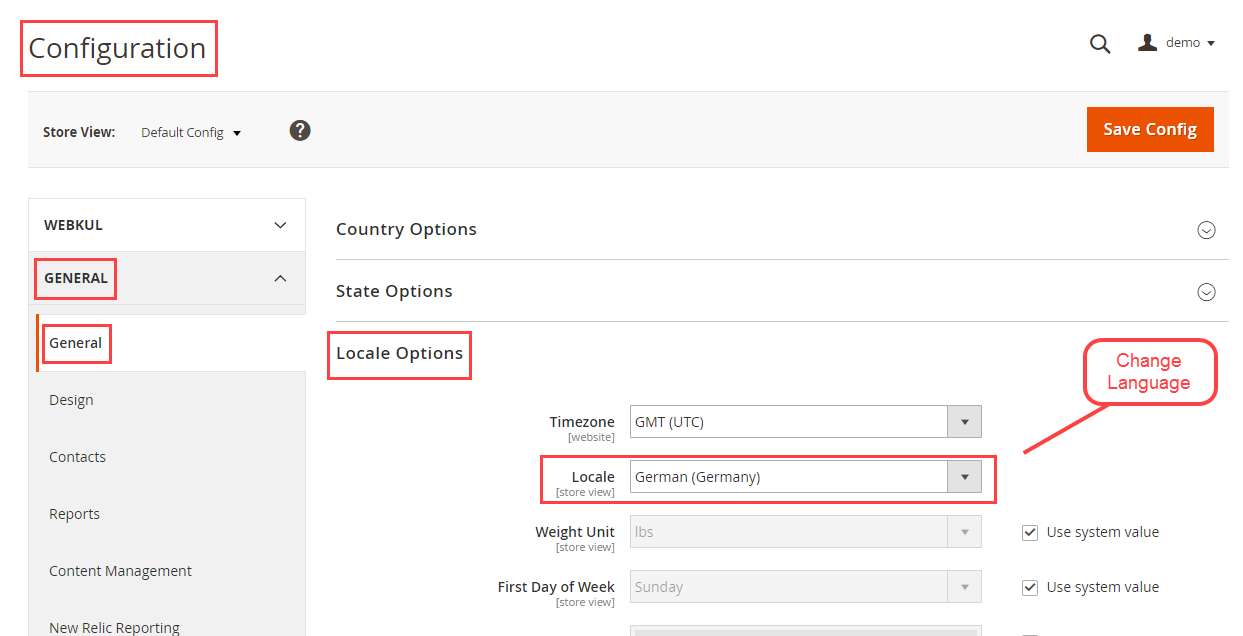
بنابراین ، از این طریق ، پیکربندی چند زبانه تکمیل می شود.
ترجمه زبان
برای ترجمه ماژول ، در مسیر زیر در برنامه سیستم/کد/WebKul/OrderApploval /I18n/en_us. csv به مسیر زیر بروید.
پرونده ای به نام en_us. csv را برای ویرایش همانطور که در تصویر زیر نشان داده شده است باز کنید:

سپس کلمات را بعد از کاما (،) در سمت راست در پرونده با کلمات ترجمه شده خود جایگزین کنید.
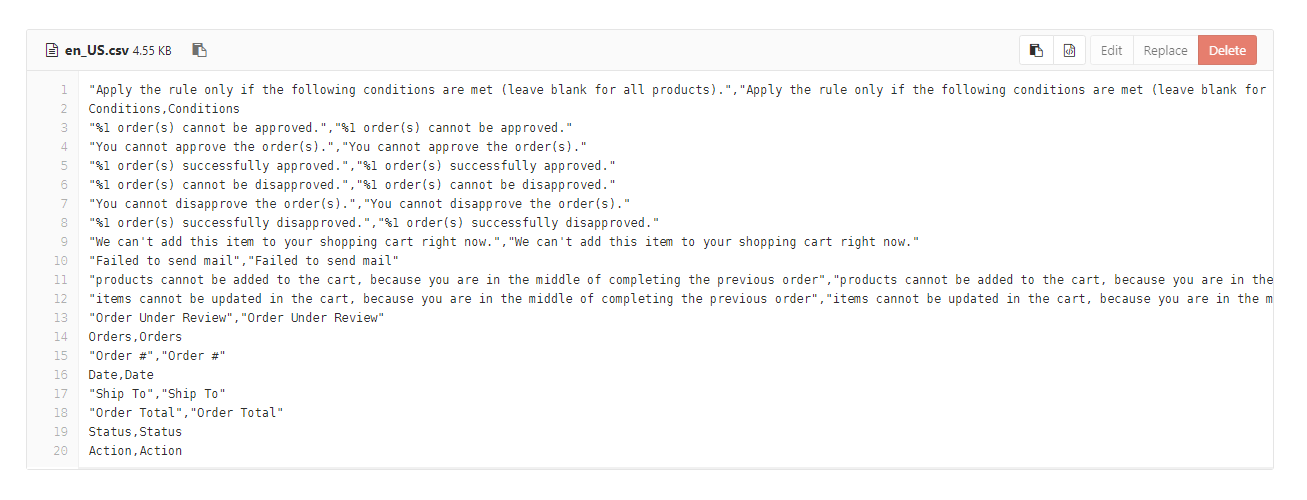
پس از ویرایش و ترجمه پرونده CSV ، باید نام پرونده ترجمه شده را با توجه به زبان منطقه و کد کشور خود مانند - DE_DE. CSV ذخیره کنید.
پس از بارگذاری فایل ترجمه شده در همان پوشه از جایی که آن را بدست آورده اید.
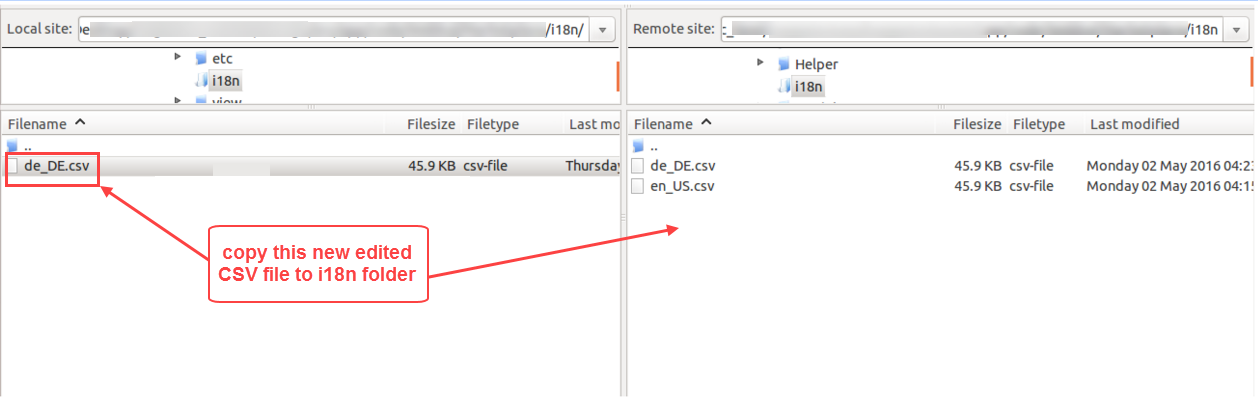
بنابراین ، از این طریق ، ترجمه ماژول تکمیل می شود.
پیکربندی ماژول
پس از نصب ماژول ، مدیر می تواند ماژول را از دفتر عقب پیکربندی کند.
For that, the admin has to navigate through Stores > Configuration > Webkul >تأیید سفارش طبق تصویر زیر:
تنظیمات عمومی:

تأیید سفارش را فعال کنید - ماژول را با انتخاب بله دیگر فعال کنید و NO را برای غیرفعال کردن ماژول انتخاب کنید.
Mail Admin - آدرس ایمیل مدیر را برای دریافت ایمیل برای ورود سفارش جدید پیکربندی کنید.
بررسی تأیید سفارش مشروط - در صورت نیاز به تأیید سفارش بر اساس شرایط خاص ، بله را انتخاب کنید ، در غیر این صورت شماره را انتخاب کنید.
تصویب سفارش مورد نیاز - مدیر قانون/شرط را طبق نیاز تعریف می کند. اگر همه شرایط ذکر شده صحیح باشد ، تأیید سفارش برای مشتری لازم است ، مشتری می تواند بدون تأیید سفارش ، پرداخت کند.
مثال: مدیر می تواند شرط را بر اساس قیمت سبد خرید ، دسته ها ، کمیت ها و غیره اعمال کند.

پیام برای خریدار - در صورت سفارش تحت تعدیل ، پیام را که در صفحه پرداخت برای مشتریان قابل مشاهده است وارد کنید.
پیام برای خریدار هنگام اتمام سفارش - پیام را برای مشتریانی وارد کنید که در صورت اتمام سفارش در صفحه پرداخت نمایش داده می شود.
پیام برای کاربر مهمان هنگام سفارش سفارش - در اینجا مدیر می تواند پیام را وارد کند که برای کاربر مهمان در صفحه سبد خرید قابل مشاهده باشد.
تنظیمات الگوهای ایمیل:

تأیید سفارش در انتظار نامه - یک الگوی ایمیل را برای تأیید سفارش در انتظار اعلان به مشتری در هر زمان که سفارش جدید ایجاد شود ، تنظیم کنید.
برای مرجع ، می توانید در زیر تصویر اعلان ایمیل برای تأیید سفارش در انتظار:

تأیید سفارش در انتظار نامه به مدیر - هنگامی که مشتری سفارش را سفارش می دهد ، یک مدیر نیز نامه دریافت می کند و مدیر تصمیم می گیرد سفارش را تصویب یا رد کند.
برای مرجع ، می توانید در زیر تصویر اعلان ایمیل برای تأیید سفارش مشاهده کنید:

سفارش نامه تأیید سفارش - هنگام تأیید سفارشات در انتظار ، یک الگوی ایمیل برای مشتریان تنظیم کنید
برای مرجع ، می توانید تصویر زیر اعلان ایمیل را برای عدم تأیید سفارش مشاهده کنید:

ارسال نامه سفارش داده شده - هنگامی که مدیر از سفارشات مخالفت می کند ، یک الگوی ایمیل را برای مشتریان تنظیم کنید.
برای مرجع ، می توانید در زیر تصویر اعلان ایمیل برای عدم پذیرش سفارش مشاهده کنید:

Note: The admin can create various custom email templates by navigating to the Marketing > Communication >الگوهای ایمیل.

بنابراین ، پیکربندی ماژول از این طریق تکمیل می شود.
پرداخت با تأیید سفارش
مشتری می تواند سفارش را درست مانند پیش فرض Magento قرار دهد. اما وقتی نوبت به انتخاب روش پرداخت می رسد ، پرداخت فقط روش پرداخت تأیید سفارش را نمایش می دهد.
برای مرجع ، عکس زیر را بررسی کنید:

اگر سفارش تحت تعدیل باشد ، مشتری می تواند پیام "تأیید سفارش مورد نیاز" را مشاهده کند و می تواند روش پرداخت تأیید سفارش را برای تعیین سفارش انتخاب کند.

مشتریان می توانند سفارشات خود را در زیر بخش سفارشات من مطابق شکل زیر مشاهده کنند:

در اینجا ، مشتری می تواند وضعیت سفارشات خود را بررسی کند و اینکه آیا مدیر سفارشات را تأیید کرده است یا خیر.
اگر این سفارش توسط مدیر تأیید شود ، پیوند سفارش کامل وجود دارد.
در غیر این صورت ، وضعیت رد شده سفارش برای سفارش که توسط مدیر رد می شود به روز می شود.
مشتری می تواند برای تکمیل سفارش بر روی این پیوند سفارش کامل کلیک کند.
توجه: اگر مشتری مهمان سفارش را وارد می کند و آن سفارش وضعیت تأیید سفارش را برآورده می کند ، این ماژول از مشتری میهمان می خواهد که در زمان قرار دادن سفارش وارد سیستم شود.
هنگامی که مشتری مهمان محصول را به سبد خرید اضافه می کند و نمایش را انتخاب می کند و صفحه سبد را ویرایش می کند. در صورت رضایت از شرط ، این پیام برای مشتری نمایش داده می شود.
برای مرجع ، می توانید در زیر بررسی کنید:

و اگر شرط رضایت بخش نباشد ، مشتری مهمان می تواند بدون ورود به سیستم پرداخت کند.
بنابراین ، این همه در مورد چگونگی ارسال مشتری می تواند هنگام بررسی تأیید سفارش باشد.
مدیریت سفارشات- پایان مدیر
مدیر می تواند سفارشاتی را که در انتظار تأیید از انتهای پشت است ، مشاهده و مدیریت کند.
For that, the admin needs to navigate to Sales >سفارشات در حال انتظار مطابق شکل زیر:

با این کار ، مدیر به صفحه در حال انتظار برای صفحه لیست تأیید حرکت می کند.

همچنین ، مدیر قوطی -
- وضعیت سفارشات تحت وضعیت را بررسی کنید.
- سفارشات را تأیید و رد کنید. برای این کار ، آنها باید سفارشات را از لیست انتخاب کنند و عمل مورد نیاز را از دکمه عمل انتخاب کنند.
- مدیر برای تأیید یا عدم تأیید سفارشات اعلان می کند.

اگر سفارش رد شود
پس از عدم تأیید سفارش ، وضعیت مربوطه در انتهای مدیر نمایش داده می شود و مشتری نیز به پایان می رسد.


همچنین ، اگر سفارش تأیید نشده باشد ، مدیر گزینه های زیر را در صفحه جزئیات سفارش برای مدیریت سفارش نخواهد داشت -

در صورت تأیید سفارش
در صورت تأیید سفارش ، وضعیت مربوطه در پایان مدیر و پایان مشتری نیز به روز می شود.

گزینه های زیر برای مدیریت سفارش در صفحه جزئیات سفارش برای مدیر قابل مشاهده نخواهد بود تا زمانی که مشتری سفارش را تکمیل نکند -

به این ترتیب ، مدیر می تواند سفارشاتی را که توسط مشتریان درخواست می شود مدیریت کند.
مدیر می تواند تمام نمایش داده شدگان را از پرس و جو ASK مشاهده کند.

مدیر همچنین می تواند همه نمایش داده ها را مدیریت کند.

سفارش کامل - پایان مشتری
اگر این سفارش توسط مدیر تأیید شود ، مشتری می تواند پیوند سفارش کامل را در لیست سفارش من و جزئیات سفارش مشاهده کند.
مشتری باید روی دکمه View Order کلیک کند.
در صفحه سفارش جزئیات ، مشتری می تواند برای تکمیل سفارش ، روی پیوند سفارش کامل کلیک کند.

مشتری به صفحه Checkout هدایت می شود ، جایی که آنها باید روش پرداخت را انتخاب کنند و برای تکمیل سفارش بر روی دکمه Place Order کلیک کنند.
برای مرجع تصویر زیر را بررسی کنید:

پس از قرار دادن سفارش ، وضعیت سفارش مطابق شکل زیر تغییر می کند:

همچنین ، پیوند سفارش کامل پس از اتمام مشتری ، دیگر قابل مشاهده نخواهد بود.
بنابراین ، از این طریق ، مشتری می تواند سفارش را پس از تأیید مدیر تکمیل کند.

علاوه بر این ، مشتریان می توانند تمام تاریخ پرس و جو را از تاریخ پرس و جو ASK مشاهده کنند.

علاوه بر این ، مشتری همچنین می تواند در صفحه سفارش من از مدیر از مدیر سؤال کند. هنگامی که روی دکمه Ask Query کلیک می کنند ، باز می شوند.

علاوه بر این ، مشتری می تواند پرس و جو مربوط به هر سفارش قرار داده شده را وارد کرده و آن را ارسال کند. این پرس و جو به طور مستقیم به مدیر تشدید می شود و آنها آن را از طریق شناسه ایمیل خود دریافت می کنند.
 When admin replies to customer
سفارش - پایان مدیر
پس از اتمام مشتری ، این سفارش دیگر در سفارش در انتظار لیست تأیید در انتهای مدیر قابل مشاهده نخواهد بود.
The admin can view and manage those orders by navigating to Sales >سفارشات مطابق شکل زیر:

مدیر برای پردازش سفارش روی پیوند مشاهده کلیک می کند.
از این رو ، اینگونه است که مدیر می تواند سفارش را پس از اتمام از پایان مشتری پردازش کند.
CSV/Excel از سفارشات در انتظار-Admin را تولید کنید
The admin can even generate the CSV or Excel of pending orders. For this, the admin needs to navigate to Sales >سفارشات در انتظار همانطور که در زیر آمده است.

در اینجا ، مدیر بر روی دکمه Export کلیک می کند و گزینه موجود برای تولید پرونده ها - CSV یا Excel را انتخاب می کند.
بنابراین ، این همه برای قوانین تصویب سفارش Magento 2 (Adobe Commerce) است. اگر هرگونه پرس و جو یا شک دارید در [از طریق ایمیل محافظت شده] به ما بازگردید یا بلیط را در webkul. uvdesk. com جمع کنید.< Pan> پس از اتمام مشتری ، این سفارش دیگر در سفارش در انتظار لیست تأیید در انتهای مدیر قابل مشاهده نخواهد بود.
بازار رمزارزها...
ما را در سایت بازار رمزارزها دنبال می کنید
برچسب :
نویسنده : محمود کیانوش
بازدید : 27
