- الگوی مشروبات الکلی
- مدیریت نمونه کارها چیست؟انواع و فرآیند
- بازار IPO اروپا به زندگی برمی گردد ، آیا می تواند دوام داشته باشد؟
- صندوق های سرمایه گذاری توضیح داده شده است
- ASC 606: اندازه گیری تعهدات عملکرد با گذشت زمان
- آمار جمعیتی و اجتماعی
- راهنمای اصلی مشارکتها
- تست سهام < SPAN> تست های تست سهام
- مزایای سرمایه گذاری در صندوق بازار پول چیست؟
- گوه هایی که راه دیگر را می شکنند: چگونه دیگران را از دست بدهند

آخرین مطالب
امکانات وب



بیشتر کسانی که در فارکس تجارت می کنند از سیستم تجزیه و تحلیل موج الیوت آگاه هستند.
این تجزیه و تحلیل موج چیست: این مطالعه و تجزیه و تحلیل قیمت است ، و نه مشتقات آن (شاخص های مختلف). امکان تعیین اهداف قیمت با استفاده از ابزارهای فیبوناچی (امواج الیوت از نزدیک با شماره های فیبوناچی مرتبط هستند).
پیشخوان Elliott Wave پانلی برای نشانه گذاری سریع و کاربر پسند امواج الیوت است. می توان یک رنگ و سطح علائم را انتخاب کرد. همچنین توابعی برای از بین بردن آخرین نشانه گذاری و کل نشانه گذاری شده توسط ابزار وجود دارد. نشانه گذاری با یک کلیک انجام می شود. پنج بار کلیک کنید - پنج موج داشته باشید! پیشخوان Wave Elliott یک ابزار عالی برای مبتدیان و تحلیلگران حرفه ای امواج الیوت خواهد بود.
توضیحات پانل اصلی:
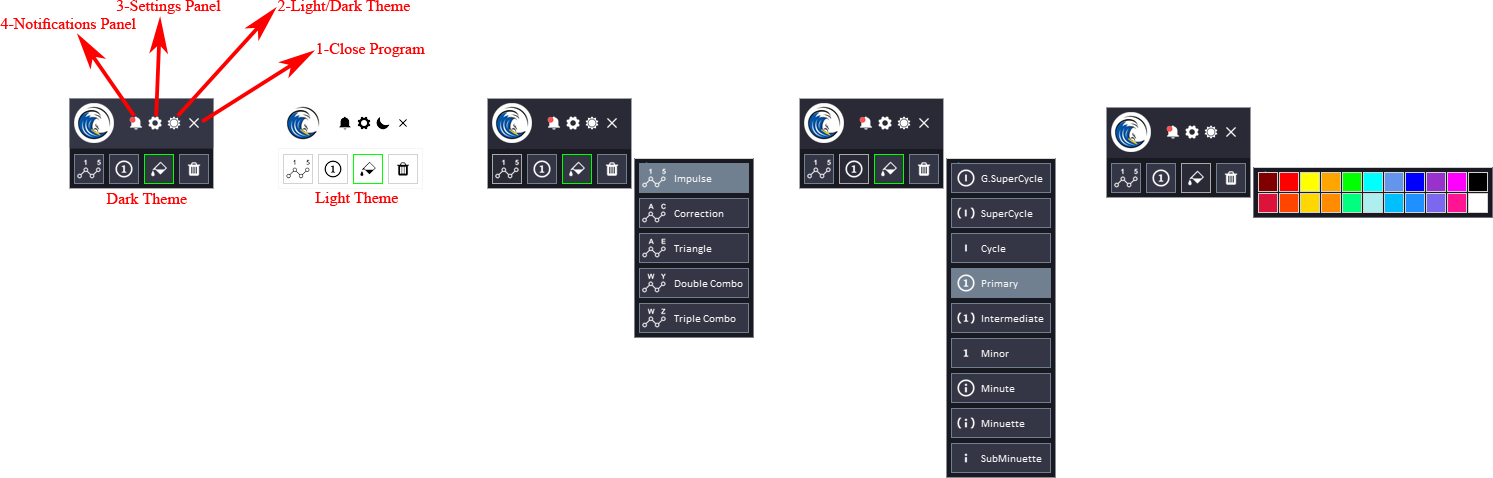
- دکمه EA: این دکمه برای متوقف کردن مشاور متخصص (EA) و حذف آن از نمودار استفاده می شود.
- دکمه Light/Dark: از این دکمه برای جابجایی بین یک موضوع سبک و تاریک برای پنل استفاده می شود. اگر یکی از مضامین را خیلی روشن یا خیلی تاریک پیدا کنید ، این دکمه می تواند مفید باشد و می خواهید به دیگری تغییر دهید.
- دکمه پنل تنظیمات: از این دکمه برای باز کردن پانل تنظیمات برای EA استفاده می شود. پانل تنظیمات به شما امکان می دهد تنظیمات مختلفی را برای EA پیکربندی کنید.
- دکمه پنل اعلان ها: این دکمه برای باز کردن پانل اعلان ها برای EA استفاده می شود. پانل اعلان ها اعلان های مهم را نشان می دهد.
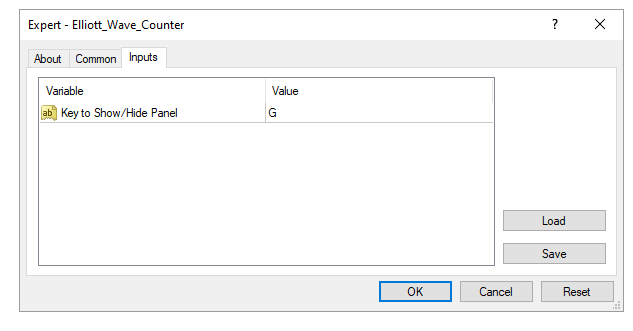
- کلید نمایش/مخفی کردن صفحه کلید: میانبر برای نمایش و مخفی کردن پانل با استفاده از صفحه کلید خود.
ورودی های عمومی:
- دکمه Wave Type: این دکمه به کاربران امکان می دهد نوع الگوی موج مورد نظر خود را برای برجسته کردن در نمودار انتخاب کنند. گزینه های موجود شامل امواج ضربه ای ، امواج اصلاحی و سایر الگوهای موج سفارشی است.
- دکمه سطح موج: این دکمه به کاربران امکان می دهد سطح الگوی موج مورد نظر خود را برای برجسته کردن در نمودار انتخاب کنند. گزینه های موجود شامل سطح موج اولیه ، متوسط و جزئی است.
- رنگ موج: این دکمه به کاربران امکان می دهد رنگ الگوهای موج مورد نظر خود را برای برجسته کردن در نمودار انتخاب کنند. کاربران می توانند از طیف وسیعی از رنگ ها متناسب با اولویت خود انتخاب کنند.
- حذف همه دکمه: این دکمه به کاربران امکان می دهد تمام اشیاء انتخاب شده را در نمودار حذف کنند ، از جمله هر الگوی موج که با استفاده از پیشخوان موج الیوت مشخص شده اند.
چگونه برنامه کار می کند:
ابتدا با استفاده از دکمه Wave Type ، نوع الگوی موج مورد نظر را برای برجسته کردن در نمودار انتخاب کنید. گزینه های موجود شامل امواج ضربه ای ، امواج اصلاحی و سایر الگوهای موج سفارشی است.
با استفاده از دکمه سطح موج ، سطح الگوی موج را که می خواهید در نمودار برجسته کنید انتخاب کنید. گزینه های موجود شامل سطح موج اولیه ، متوسط و جزئی است.
سپس اگر نیاز به تغییر رنگ موج دارید ، می توانید با استفاده از دکمه Wave Color ، رنگ الگوهای موج مورد نظر خود را در نمودار برجسته کنید. این به شما امکان می دهد تا ظاهر الگوهای موج متناسب با اولویت خود را سفارشی کنید (این به شما کمک می کند تا بین تعداد موج های متناوب تمایز قائل شوید).
این ابزار برای شروع مارک آماده است ، پس از کلیک ، می توانید با حرکت دادن ماوس و فشار دادن میانبر قرعه کشی ، برچسب ها را روی نمودار قرار دهید. به سادگی ماوس خود را به نوار مورد نظر که موج شما شروع می شود ، منتقل کنید. یک خط مجذور نوار را نشان می دهد که به آن اشاره می کنید. اگر ماوس خود را در زیر نوار قرار دهید ، از پایین نوار به عنوان مرجع قیمت استفاده می شود ، اگر نشانگر خود را در بالای نوار قرار دهید ، بالا از آن مرجع قیمت خواهد بود. در صورت آماده سازی یک کلیک کنید.
پس از تنظیم نقطه شروع موج ، موج اول در زیر ماوس ظاهر می شود. این بسته به الگویی که شما حساب می کنید می تواند 1 ، A یا W باشد. به همین روش ، نقطه ای را برای قرار دادن موج اول تعیین کنید. مهم نیست که چقدر موج خود را بالا یا پایین قرار دهید ، خط Curser مرجع زمان موج شما خواهد بود و High (اگر بالای نوار کلیک کنید) یا پایین (اگر در زیر نوار کلیک کنید) مرجع قیمت موج شما خواهد بود. مرجع قیمت و مرجع زمان برای محاسبه پیش بینی برای امواج بعدی استفاده می شود.
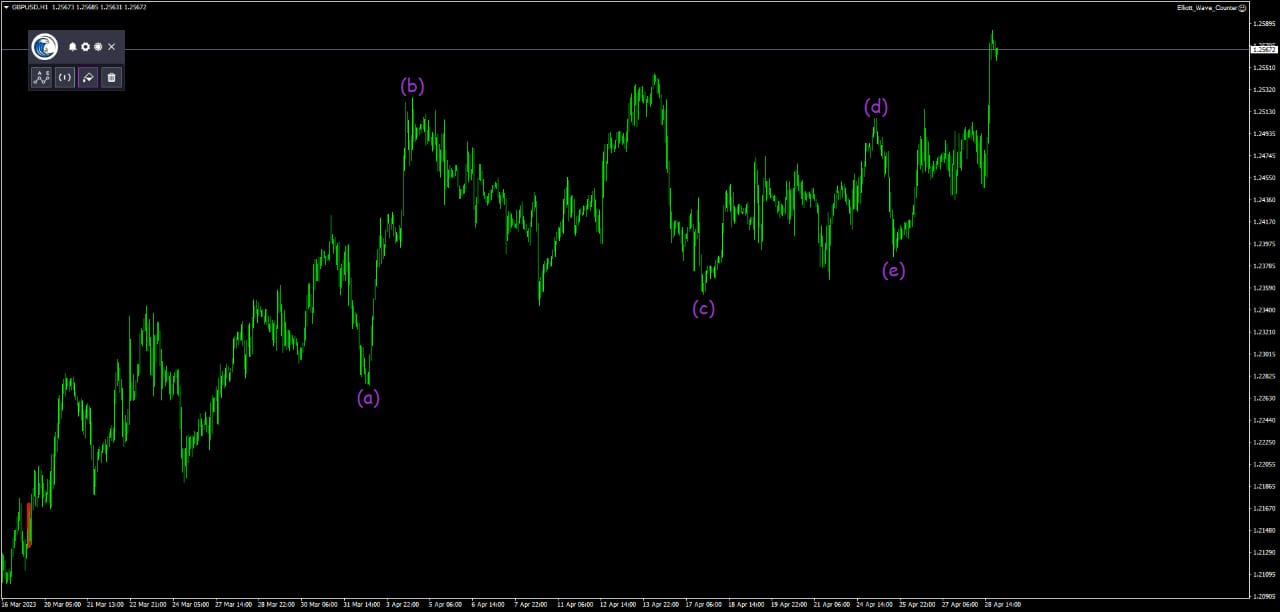
امواج انتخاب/انتخاب ؛
اکنون ، با فشار دادن کلید میانبر SELECT می توانید همه اشیاء موجود در نمودار را انتخاب و یا از بین ببرید.
حذف همه اشیاء:
اگر می خواهید تمام اشیاء موجود در نمودار را حذف کنید ، از جمله هر الگوی موجی که با استفاده از پیشخوان موج الیوت مشخص شده است ، روی دکمه حذف کلیک کنید یا کلید Delete All میانبر را فشار دهید.
حذف موج آخر:
فقط روی یکی از امواج الگوی کلیک کنید ، و سپس کلید میانبر Delete Last را فشار دهید و آخرین موج الگوی شما حذف می شود. کلید را هر چند بار که نیاز دارید برای رسیدن به موج مورد نظر فشار داده و آن را حذف کنید.
همچنین می توانید کلید میانبر Bind را فشار دهید تا برچسب ها به بالا و پایین منتقل شود و آن را سازماندهی کنید.
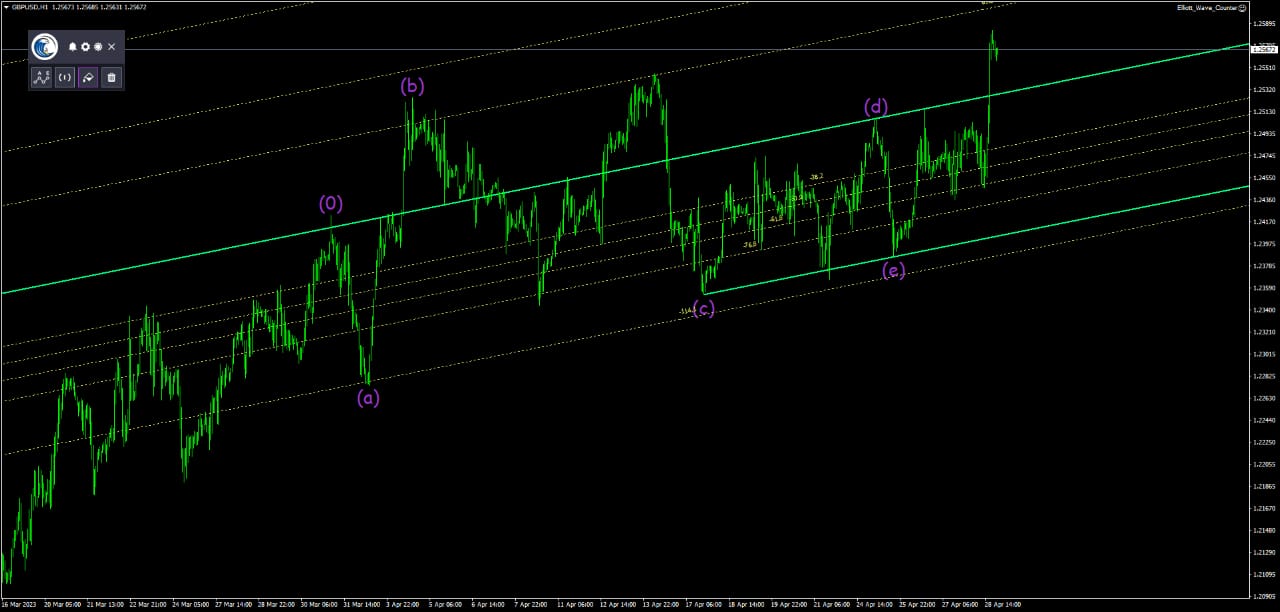
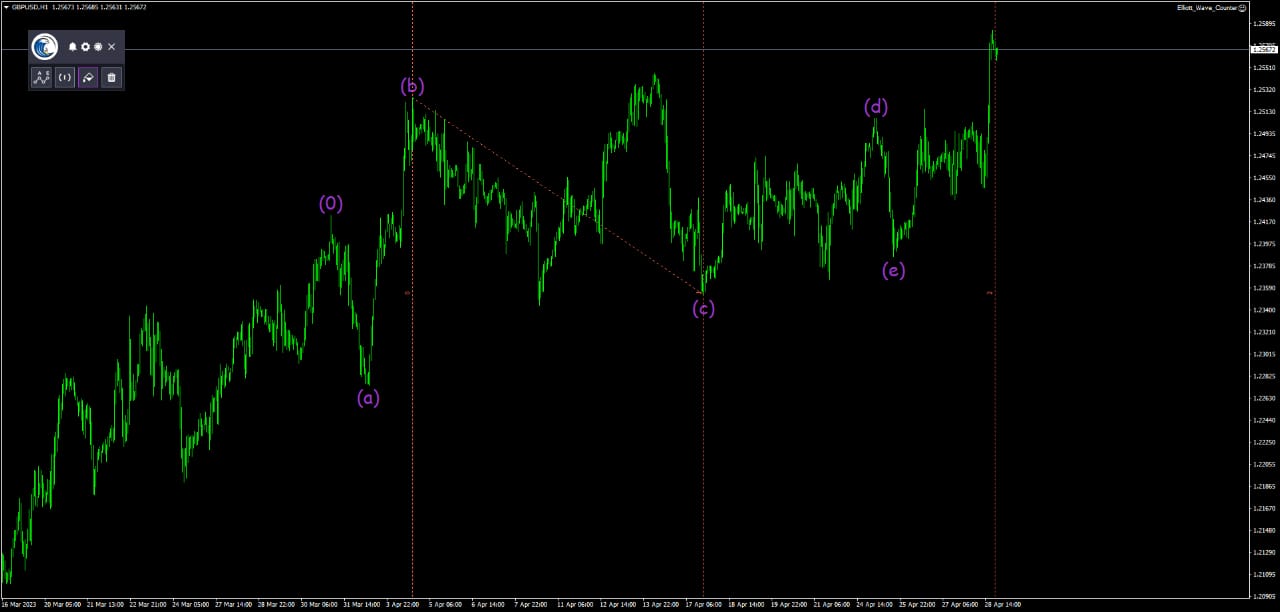
کانال فیبوناچی:
هنگام انتخاب امواج و فشار دادن کلید میانبر کانال FIBO ، این ابزار کانال های بین امواج را نشان می دهد.
مناطق زمانی فیبوناچی:
هنگام انتخاب امواج و فشار دادن کلید میانبر Fibo Times ، این ابزار مناطق زمانی فیبوناچی را بین امواج نشان می دهد.
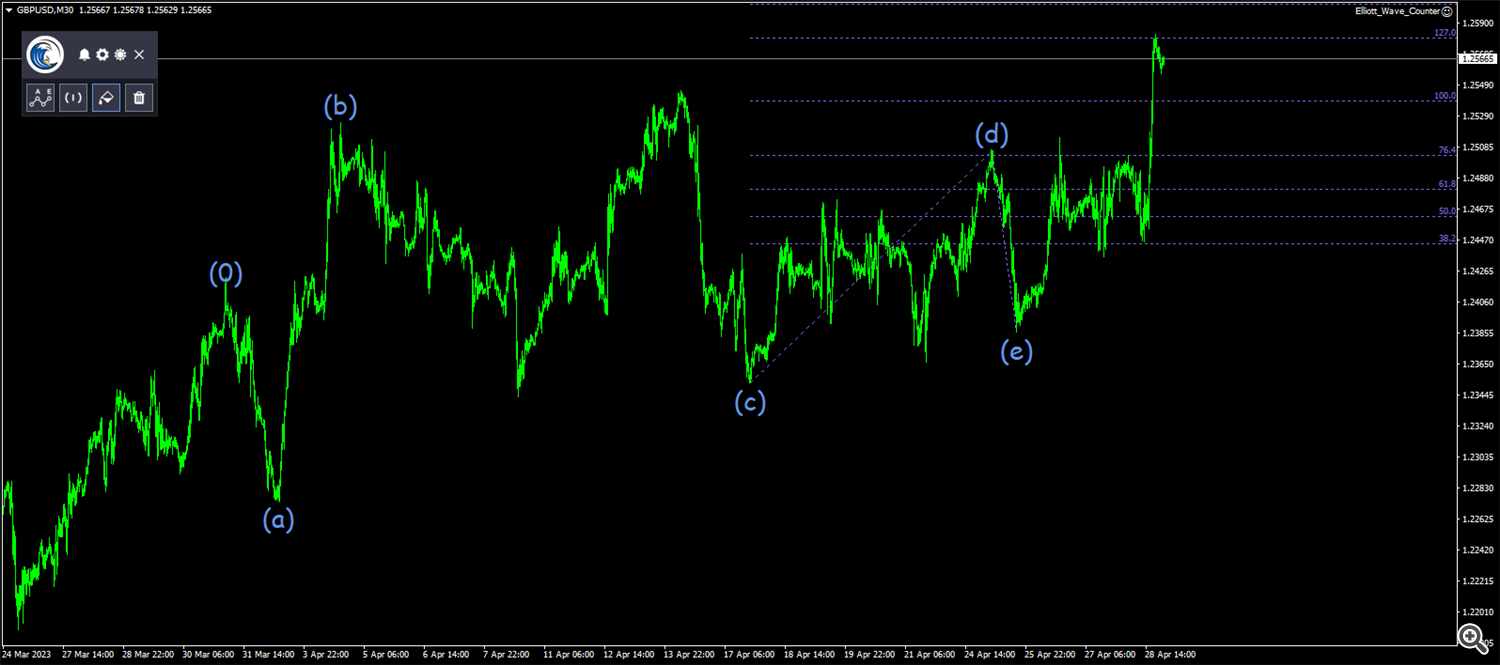
سطح گسترش فیبوناچی:
هنگام انتخاب امواج و فشار دادن کلید میانبر هدف FIBO ، این ابزار سطح انبساط فیبوناچی را بین امواج نشان می دهد.
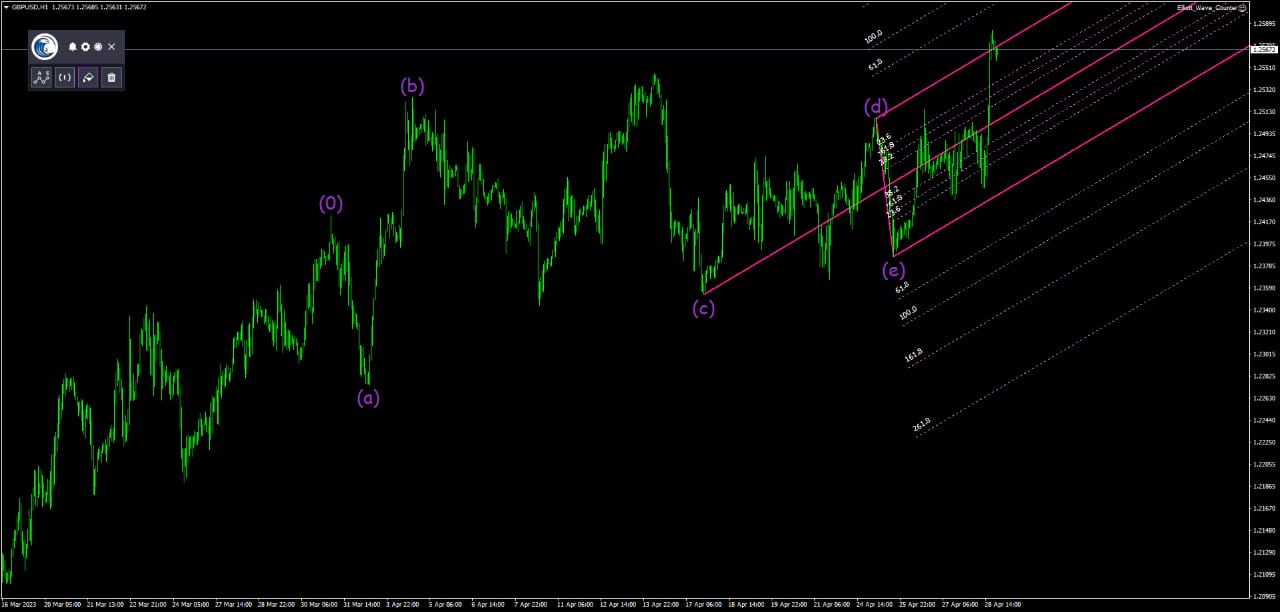
سطح Pitchfork:
هنگام انتخاب امواج و فشار دادن کلید میانبر Pitchfork ، این ابزار سطح Pitchfork را بین امواج نشان می دهد.
توضیحات صفحه تنظیمات:
پنل تنظیمات شامل برگه های مختلفی است تا انتخاب و تغییر تنظیمات آن آسان تر شود.
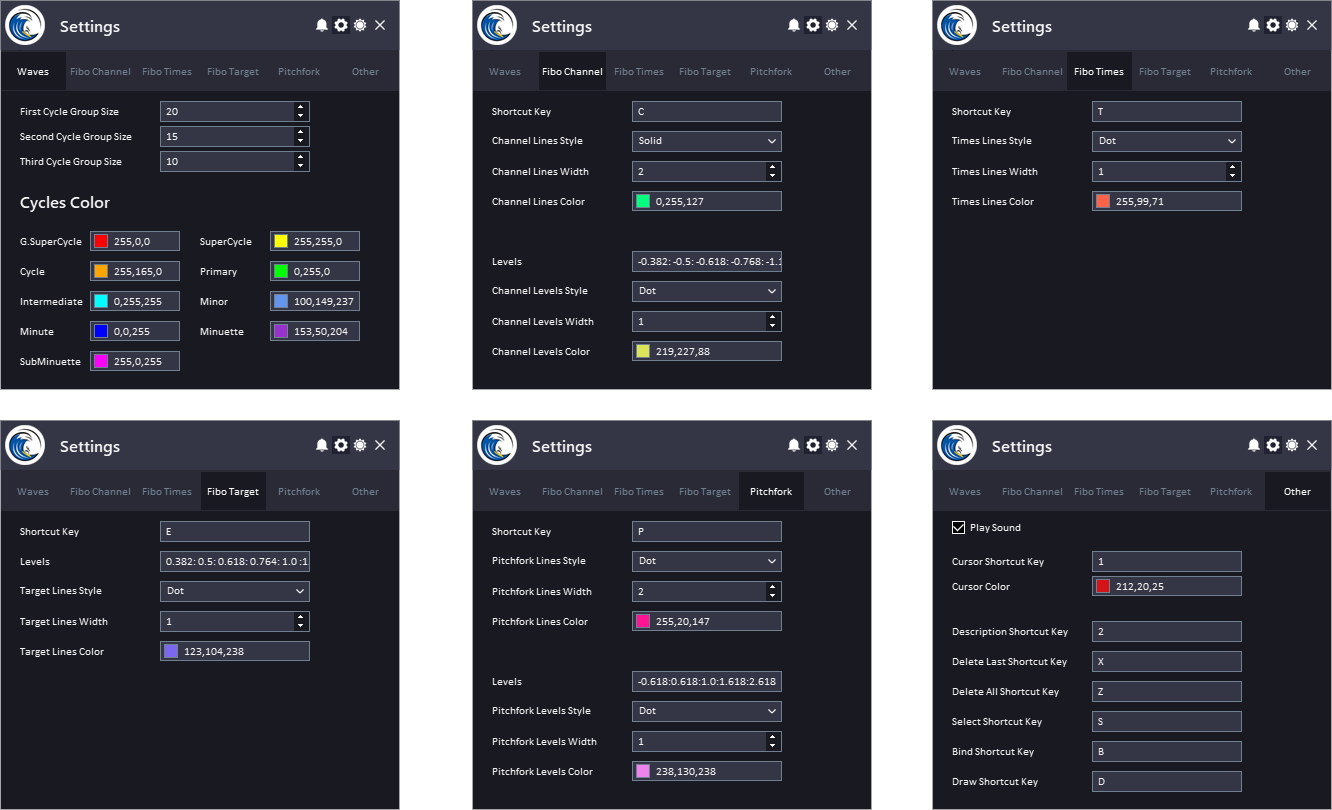
در این برگه می توانید اندازه و رنگ گروههای چرخه ای را که ابزار برای ترسیم امواج الیوت در نمودار استفاده می کند ، مشخص کنید.
برگه کانال Fibonacci:
- کلید میانبر: این به میانبر صفحه کلید که برای فعال کردن ابزار کانال Fibonacci در یک بستر معاملاتی استفاده می شود ، اشاره دارد.
- سطوح: این به سطوح خاص اصلاح فیبوناچی که برای ترسیم کانال استفاده می شود ، اشاره دارد. متداول ترین سطح مورد استفاده 38. 2 ٪ ، 50 ٪ و 61. 8 ٪ است ، اگرچه معامله گران ممکن است بر اساس استراتژی معاملاتی خود از سطح اضافی استفاده کنند.
- عرض خط: این به ضخامت خطوطی است که کانال فیبوناچی را تشکیل می دهند. معامله گران می توانند عرض خط را تنظیم کنند تا کانال کم و بیش در نمودار برجسته شود.
- سبک خط: این به سبک خطوطی که کانال فیبوناچی را تشکیل می دهند ، اشاره دارد. معامله گران می توانند از سبک های مختلفی مانند خطوط جامد ، خطوط نقطه دار یا خطوط متراکم انتخاب کنند.
- رنگ: این به رنگ خطوطی که کانال فیبوناچی را تشکیل می دهند ، اشاره دارد. معامله گران می توانند از بین رنگهای مختلف انتخاب کنند تا کانال بصری جذاب تر شود یا ترجیحات شخصی خود را مطابقت دهد.
همین تنظیمات را می توان در خطوط سطح اعمال کرد.
برگه Fibonacci Times:
منطقه زمانی Fibonacci یک ابزار تجزیه و تحلیل فنی است که توسط معامله گران برای شناسایی سطح پشتیبانی و مقاومت بالقوه در یک نمودار قیمت بر اساس فواصل زمانی استفاده می شود. در اینجا ورودی های منطقه زمانی فیبوناچی و توضیحات آنها آورده شده است:
- کلید میانبر: این به میانبر صفحه کلید که برای فعال کردن ابزار منطقه زمانی Fibonacci در یک بستر معاملاتی استفاده می شود ، اشاره دارد.
- عرض خط: این به ضخامت خطوطی است که منطقه زمانی فیبوناچی را تشکیل می دهند. معامله گران می توانند عرض خط را تنظیم کنند تا مناطق کم و بیش در نمودار برجسته شوند.
- سبک خط: این به سبک خطوطی است که منطقه زمانی فیبوناچی را تشکیل می دهند. معامله گران می توانند از سبک های مختلفی مانند خطوط جامد ، خطوط نقطه دار یا خطوط متراکم انتخاب کنند.
- رنگ: این به رنگ خطوطی است که منطقه زمانی فیبوناچی را تشکیل می دهند. معامله گران می توانند از بین رنگهای مختلف انتخاب کنند تا مناطق از نظر بصری جذاب تر شوند یا ترجیحات شخصی خود را مطابقت دهند.
برگه هدف فیبوناچی:
گسترش فیبوناچی یک ابزار تجزیه و تحلیل فنی است که توسط معامله گران برای شناسایی سطح بالقوه پشتیبانی و مقاومت و همچنین اهداف بالقوه قیمت در یک نمودار قیمت استفاده می شود. در اینجا ورودی های گسترش فیبوناچی و توضیحات آنها آورده شده است:
- کلید میانبر: این به میانبر صفحه کلید که برای فعال کردن ابزار انبساط فیبوناچی در یک بستر تجاری استفاده می شود ، اشاره دارد.
- سطوح: این به سطوح خاص اصلاح فیبوناچی که برای ترسیم سطح انبساط استفاده می شود ، اشاره دارد. شایع ترین سطح مورد استفاده 38. 2 ٪ ، 50 ٪ ، 61. 8 ٪ ، 100 ٪ ، 138. 2 ٪ ، 161. 8 ٪ ، 200 ٪ و 261. 8 ٪ است ، اگرچه معامله گران ممکن است بر اساس استراتژی معاملاتی خود از سطوح اضافی استفاده کنند.
- عرض خط: این به ضخامت خطوطی است که گسترش فیبوناچی را تشکیل می دهند. معامله گران می توانند عرض خط را تنظیم کنند تا گسترش کم و بیش در نمودار برجسته شود.
- سبک خط: این به سبک خطوطی است که گسترش فیبوناچی را تشکیل می دهند. معامله گران می توانند از سبک های مختلفی مانند خطوط جامد ، خطوط نقطه دار یا خطوط متراکم انتخاب کنند.
- رنگ: این به رنگ خطوطی است که گسترش فیبوناچی را تشکیل می دهند. معامله گران می توانند از بین رنگهای مختلف انتخاب کنند تا گسترش از نظر بصری جذاب تر شود یا مطابق با ترجیحات شخصی آنها باشد.
برگه Pitchfork:
Pitchfork ، همچنین به عنوان اندروز Pitchfork شناخته می شود ، یک ابزار تجزیه و تحلیل فنی است که توسط معامله گران برای شناسایی سطح بالقوه پشتیبانی و مقاومت در یک نمودار قیمت استفاده می شود. در اینجا ورودی های Pitchfork و توضیحات آنها آورده شده است:
- کلید میانبر: این به میانبر صفحه کلید که برای فعال کردن ابزار Pitchfork در یک بستر معاملاتی استفاده می شود ، اشاره دارد.
- سطح: این به سطوح خاصی که برای ترسیم Pitchfork استفاده می شود ، اشاره دارد. متداول ترین سطح مورد استفاده خط میانی است که از بالاترین بالا یا پایین ترین پایین به نقطه میانی عملکرد قیمت و خطوط موازی بالا و پایین ، که از خط میانی در سطح پشتیبانی و مقاومت کشیده می شوند ، ترسیم می شود. بشر
- عرض خط: این به ضخامت خطوطی است که Pitchfork را تشکیل می دهند. معامله گران می توانند عرض خط را تنظیم کنند تا Pitchfork کم و بیش در نمودار برجسته شود.
- سبک خط: این به سبک خطوطی است که Pitchfork را تشکیل می دهند. معامله گران می توانند از سبک های مختلفی مانند خطوط جامد ، خطوط نقطه دار یا خطوط متراکم انتخاب کنند.
- رنگ: این به رنگ خطوطی است که Pitchfork را تشکیل می دهند. معامله گران می توانند از بین رنگهای مختلف انتخاب کنند تا Pitchfork از نظر بصری جذاب تر شود یا مطابق با ترجیحات شخصی آنها باشد.
همین تنظیمات را می توان در خطوط سطح اعمال کرد.
برگه تنظیمات دیگر:
- Play Sounds: این ورودی به ویژگی ای اشاره دارد که هر بار که یک عمل انجام می شود ، جلوه صوتی بازی می کند.
- کلید میانبر نشانگر نشانگر: این میانبر صفحه کلید است که برای فعال کردن حالت نشانگر مکان نما در ابزار پیشخوان موج الیوت استفاده می شود. هنگامی که این حالت فعال شد ، یک نشانگر مکان نما در نمودار ظاهر می شود و کاربر می تواند آن را به اطراف منتقل کند تا مکان بهینه برای برچسب را تعیین کند.
- توضیحات سطح کلید میانبر: این میانبر صفحه کلید است که برای فعال کردن حالت توضیحات سطح در ابزار پیشخوان Wave Elliott استفاده می شود.
- حذف تمام کلید میانبر: این میانبر صفحه کلید است که برای حذف همه نشانگرهای موج در نمودار به طور همزمان استفاده می شود.
- حذف کلید میانبر آخرین حذف: این میانبر صفحه کلید است که برای حذف آخرین نشانگر موج اضافه شده به نمودار استفاده می شود.
- کلید میانبر قرعه کشی: این میانبر صفحه کلید است که برای فعال کردن حالت نقاشی در ابزار پیشخوان Wave Elliott استفاده می شود.
- کلید میانبر Bind: این میانبر صفحه کلید است که به کاربر اجازه می دهد برچسب WAVE COUNT را به نقطه قیمت در نمودار ، مانند بالا یا پایین شمع وصل کند. این می تواند به سازماندهی برچسب های موجود در نمودار کمک کند و باعث شود کاربر بتواند تعداد موج را پیگیری کند.
- کلید میانبر را انتخاب کنید: این میانبر صفحه کلید است که برای فعال کردن حالت انتخاب در ابزار پیشخوان Wave Elliott استفاده می شود. این به معامله گر اجازه می دهد موج موجود را در نمودار انتخاب و اصلاح کند.

ما را در سایت بازار رمزارزها دنبال می کنید
برچسب :
نویسنده : محمود کیانوش
بازدید : 31
